Waar gaan verwijderde foto's naartoe op een MacBook, iMac of Mac mini? Verwijderde foto's worden niet volledig van je Mac-opslag verwijderd en kunnen worden hersteld. Hier laten we je zien hoe je recent verwijderde foto's op je Mac kunt vinden en hoe je permanent verwijderde foto's kunt herstellen. De onderstaande methoden kunnen ook worden gebruikt om verwijderde video's op je Mac te herstellen.
Waar vind ik recent verwijderde foto's op mijn Mac?
Waar je recent verwijderde foto's op een Mac kunt vinden, hangt af van waar de foto's zijn verwijderd. Als de foto's in de Foto's-app zijn verwijderd, vind je ze in de map 'Recent verwijderd' in de Foto's-app.
Toon recent verwijderde albums in Foto's voor Mac
In de Foto's-app worden de verwijderde foto's verplaatst naar de Recent verwijderd album in de app en blijft in het album 'Recent verwijderd' staan. 30 dagen Als de foto's minder dan 30 dagen geleden uit de fotobibliotheek zijn verwijderd, kunnen ze eenvoudig worden hersteld.
Stap 1. Open de Foto's-app en klik Recent verwijderd .
Stap 2. Selecteer de foto's die u wilt herstellen en klik Herstellen De verwijderde foto's worden teruggeplaatst in het album waar ze oorspronkelijk waren opgeslagen.

Opmerking: In oudere versies van de Foto's-app voor Mac is er geen album 'Recent verwijderd'. Je kunt de recent verwijderde foto's vinden via Bestand > Recent verwijderd weergeven.
Het album 'Recent verwijderd' kan niet worden gevonden.
Sommige mensen kunnen het album 'Recent verwijderd' niet vinden in de Foto's-app op de Mac. Waar bevindt zich de map 'Recent verwijderd' dan in Foto's? Ten eerste verschijnt het album 'Recent verwijderd' alleen in de zijbalk wanneer... Er zijn foto's die recent zijn verwijderd. Dat wil zeggen: als er geen verwijderde foto is, wordt het album 'Recent verwijderd' niet weergegeven onder het tabblad 'Albums'.
Ten tweede, zorg ervoor dat je echt De foto's zijn verwijderd uit de fotobibliotheek. Wanneer je een foto uit een album verwijdert, wordt de foto alleen uit het album verwijderd, maar blijft deze wel in de fotobibliotheek staan. De foto wordt dus niet weergegeven in het album 'Recent verwijderd'.
Als je een foto niet kunt vinden in het album 'Recent verwijderd', is de foto waarschijnlijk permanent verwijderd. Bekijk hoe je permanent verwijderde foto's van een Mac kunt herstellen.
Hoe je recent verwijderde foto's uit de prullenbak kunt terughalen
Als foto's van het bureaublad of een Finder-map worden verwijderd, zouden ze op een Mac in de prullenbak moeten belanden. Zolang je de foto's niet uit de prullenbak hebt geleegd, kunnen de verwijderde foto's worden hersteld.
Stap 1. Openen Afval op Mac.
Stap 2. Zoek de verwijderde foto's in de zoekbalk of sorteer de verwijderde bestanden op datum en typ om de verwijderde foto's sneller te vinden.
Stap 3. Selecteer de verwijderde foto's die u nodig hebt en klik met de rechtermuisknop. Plaats terug om de verwijderde foto's terug te krijgen.

Als je de verwijderde foto's uit de prullenbak hebt verwijderd, heb je fotoherstelsoftware voor Mac nodig om de verwijderde foto's terug te vinden.
Hoe permanent verwijderde foto's op een Mac te herstellen
Hoewel we ze niet kunnen zien, blijven de permanent verwijderde foto's wel in het geheugen van de Mac staan. Met fotoherstelsoftware zoals Gegevensherstel De verwijderde foto's kunnen worden hersteld vanuit het Mac-geheugen. Maar je moet snel handelen, want de verwijderde foto's kunnen op elk moment worden overschreven door nieuwe gegevens.
Gratis downloaden Gratis downloaden
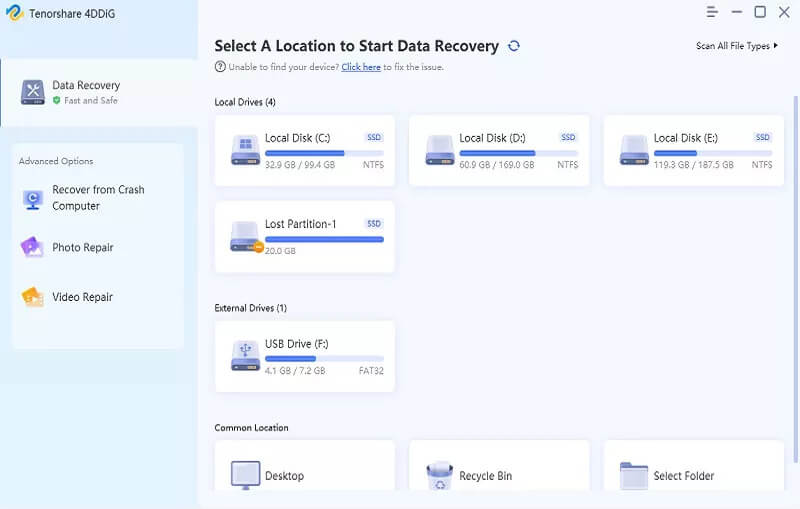
Stap 1. Voer gegevensherstel uit op uw Mac.
Stap 2. Klikken Afbeelding en selecteer de locatie waar de verwijderde foto's zijn opgeslagen. Klik Scannen .
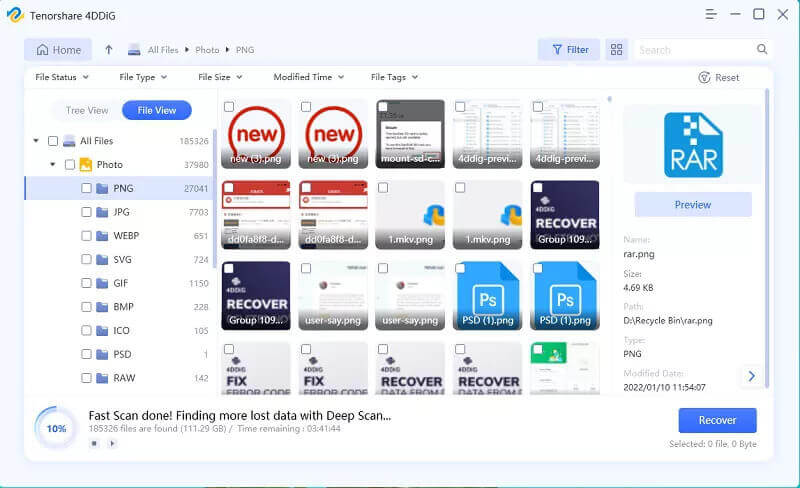
Stap 3. Na het scannen worden de verwijderde foto's gecategoriseerd op basis van hun bestandsindeling: PNG, JPG, HEIC, GIF, PSD, TIFF, enz. Selecteer de foto's die u wilt herstellen en klik op Herstellen.

Tip: Als je de verwijderde foto's die je zoekt niet kunt vinden, klik dan op Diepgaande scan. Hiermee kun je foto's vinden die al langer verwijderd zijn.
Naast het herstellen van verwijderde foto's van het interne Mac-geheugen, kunt u met Data Recovery ook verwijderde foto's herstellen van een externe harde schijf of USB-stick op uw Mac.
Gratis downloaden Gratis downloaden
Hoe nuttig vond u dit bericht?
Klik op een ster om een beoordeling te geven!
Gemiddelde beoordeling / 5. Stemmentelling: