
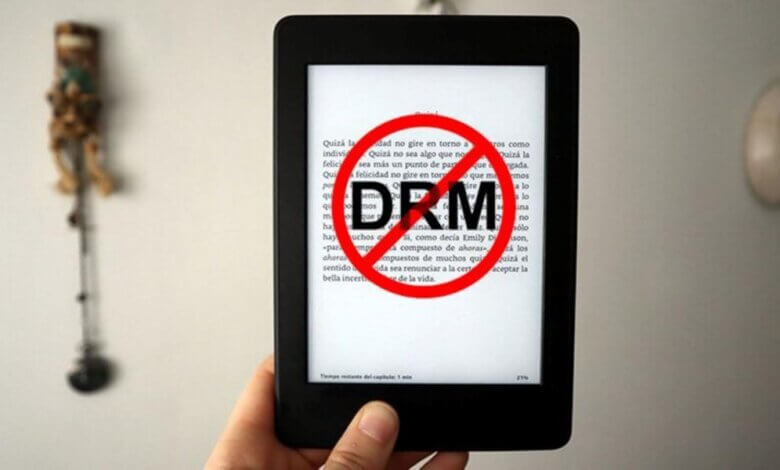
Er zijn verschillende manieren om Kindle DRM te verwijderen als je online zoekt. Maar zijn die wel betrouwbaar? Nu de Kindle zonder toestemming gedwongen wordt te upgraden naar de nieuwste versie 1.30, is het voor mensen die Kindle DRM van hun gekochte boeken willen verwijderen, een stuk lastiger geworden.
Hier zijn twee gegarandeerd effectieve manieren om Kindle DRM te verwijderen en Kindle-bestanden te converteren naar epub/pdf/azw3/docs.
Hoe verwijder je Kindle DRM via "Downloaden en overzetten via USB"?
Als je Kindle E Ink-apparaten hebt die geregistreerd staan bij je Amazon-account, kun je deze methode gebruiken. Hiermee kun je de Kindle DRM-beveiliging verwijderen van oudere Kindle-boeken en zelfs van de nieuw uitgegeven Kindle-boeken uit 2023.
Methode 1: Gebruik een oudere versie van Kindle voor pc/Mac (versie 1.17)
( Deze methode werkt voor Windows 7, 8, 10, 11 en Mac 10.12 tot en met 10.14. .)
Als je Catalina of Big Sur gebruikt, moet je K4Mac 1.25 of hoger gebruiken. Oudere Kindle-apps voor Mac werken niet op Catalina of latere macOS-versies, omdat de oudere versie van de Kindle-app 32-bits is, terwijl Catalina en latere macOS-versies 64-bits vereisen.
Lees meer: een 100% effectieve methode om Kindle DRM te verwijderen op Mac Catalina en Big Sur.
Zorg ervoor dat u geen recente versie van de Kindle-app gebruikt, aangezien boeken in Kfx-formaat nog niet kunnen worden ontgrendeld.
Als u de nieuwste versie (hoger dan versie 1.17) van de Kindle-app gebruikt, kunt u teruggaan naar een oudere versie. U kunt de Kindle-app handmatig of automatisch downgraden naar een oudere versie. Ik zou persoonlijk voor de automatische downgrade kiezen, omdat die veel eenvoudiger is.
Hoe kan ik handmatig terugkeren naar een oudere versie van Kindle voor pc/Mac?
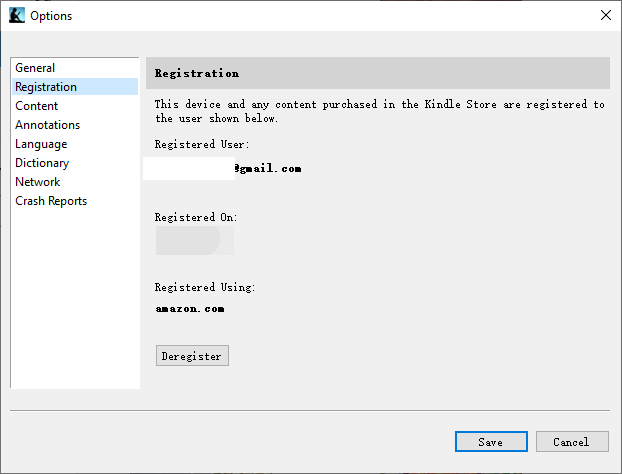
Stap 1. Registreer uw Kindle voor pc/Mac niet meer. Start Kindle voor pc, ga naar Extra > Opties > Registratie > Registreren niet meer.
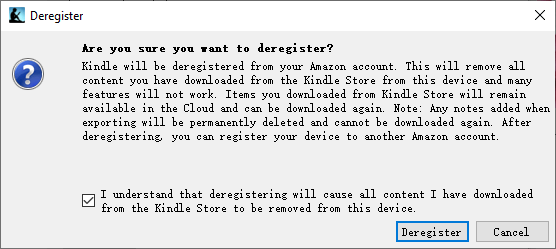
Controleer vervolgens “ Ik begrijp dat als ik mijn account opzeg, alle content die ik uit de Kindle Store heb gedownload van dit apparaat wordt verwijderd. ” en klik vervolgens op “Uitschrijven”.
Stap 2. Verwijder Kindle voor pc/Mac.
Stap 3. Verwijder de Kindle voor pc/Mac-voorkeuren.
Windows: Verwijder de map hier:
C:UsersUserNameDocumentsMijn Kindle-inhoud
Mac: Verwijder de map hier: (Als er twee mappen zijn, verwijder ze dan allebei.)
/Gebruikers/Gebruikersnaam/Bibliotheek/Applicatieondersteuning/Kindle/Mijn Kindle-inhoud
Of
/Users/UserName/Library/Containers/com.amazon.Kindle/Data/Library/Application Support/Kindle/My Kindle Content
Stap 4. Download en installeer Kindle voor pc 1.17 of Kindle voor Mac 1.17 opnieuw.
- Download Kindle voor pc 1.17
- Kindle downloaden voor Mac 1.17
Stap 5. Registreer Kindle voor pc/Mac met je Amazon-account.
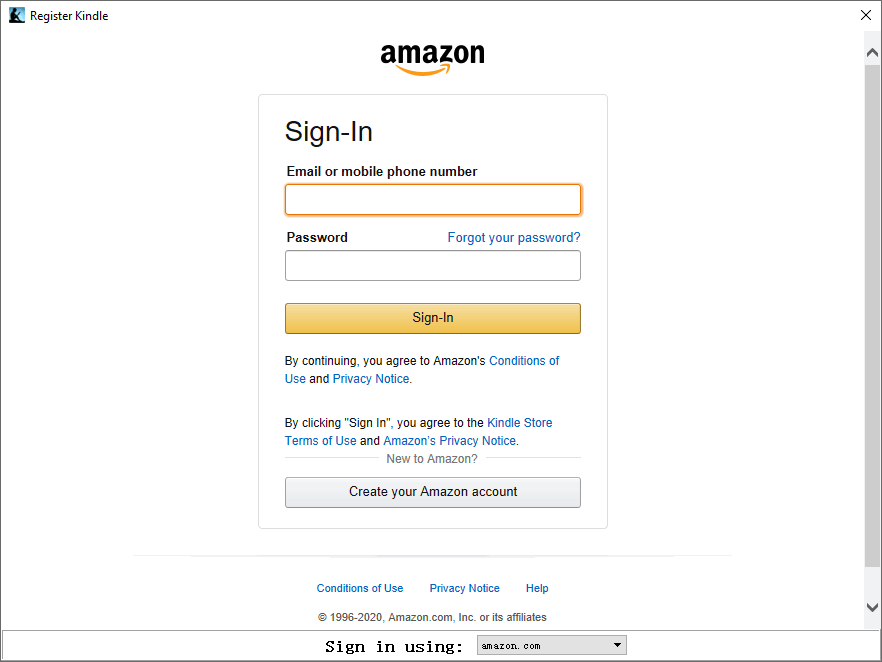
Download je Kindle-boeken nu via de oudere versie van Kindle voor pc/Mac. Gebruik niet de bestanden die je eerder hebt gedownload.
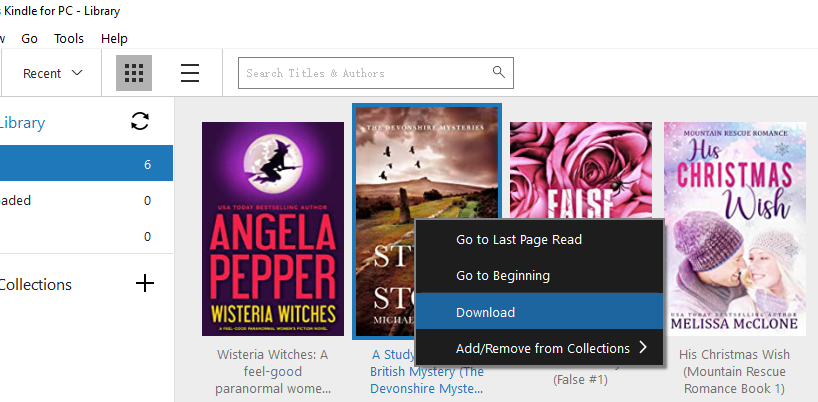
Loop eBook-converter Sleep Kindle-boeken van het linkerpaneel naar het rechterpaneel.
Gratis downloaden Gratis downloaden
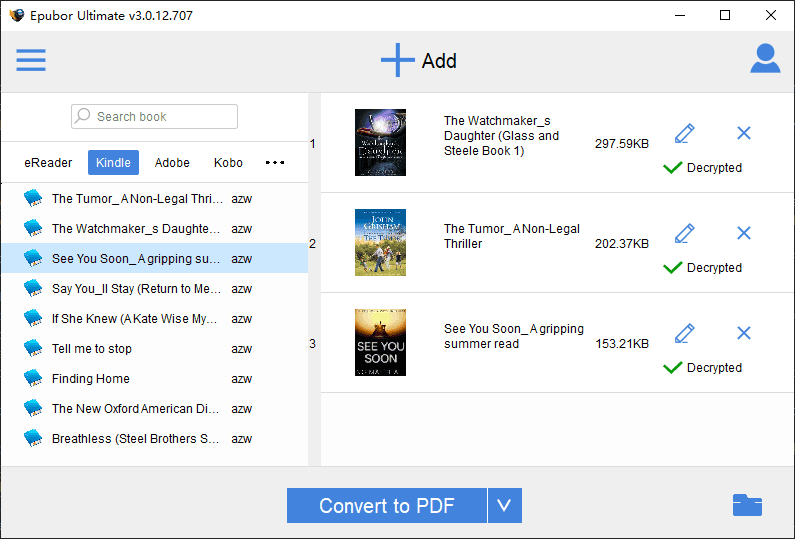
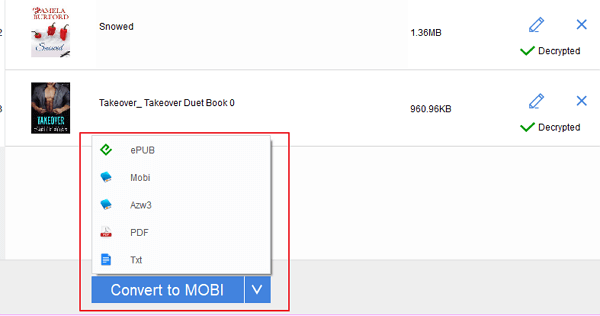
Selecteer het uitvoerformaat en klik vervolgens op 'Converteren naar PDF' om de conversie te starten.
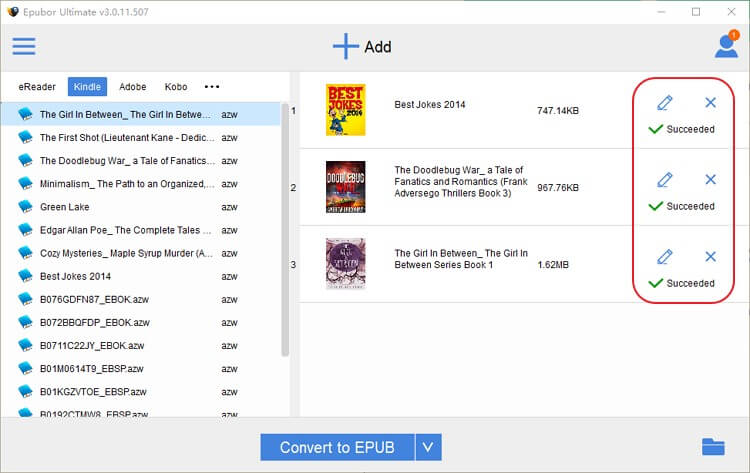
Als het proces is voltooid, verschijnt er een rond geel vinkje. Klik hierop om uw geconverteerde, DRM-vrije Kindle-boeken te vinden.
Gratis downloaden Gratis downloaden
Methode 2. Wat als ik niet kan terugkeren naar de oudere Kindle-app? (Voor gebruikers van Mac Catalina 10.15 of macOS Big Sur 11.1)
( Deze methode werkt voor Windows 7, 8, 10, 11 en Mac 10.12 en latere versies. )
Gevallen waarin u niet kunt terugkeren naar een oudere versie van Kindle voor pc/Mac.
- Je Mac-systeem is bijgewerkt naar macOS Catalina 10.15 of een latere macOS-versie.
- Je Kindle voor pc/Mac wordt automatisch bijgewerkt naar de nieuwste versie.
- Je bent niet bereid om Kindle voor pc/Mac te downgraden naar een oudere versie.
Met deze methode wordt het Kindle Kfx-formaat uitgeschakeld, zodat u Kindle-boeken kunt downloaden met de minder strenge Kindle DRM-beveiliging.
Update:
- Als u Kindle voor pc versie 1.35 of een latere versie gebruikt, kunt u het menu voor automatische downgrading gebruiken in eBook-converter Om Kindle voor pc te downgraden naar versie 1.32.
- Als u Kindle voor Mac versie 1.32 of later gebruikt, gebruik dan de knop voor automatisch downgraden in eBook-converter Kindle voor Mac terugzetten naar versie 1.31.
Verwijder Kindle DRM uit de Kindle-app in versie 1.25 en hoger (inclusief 1.31).
Stap 1. Sluit Kindle voor pc/Mac af.
Stap 2. Schakel het Kindle Kfx-formaat uit op Kindle voor pc/Mac, verwijder de gedownloade Kindle-boeken en download ze opnieuw.
Op Windows:
Voer gewoon de eBook-converter Download vervolgens op de achtergrond je Kindle-boeken. De gedownloade Kindle-boeken zullen niet in Kindle Kfx-formaat zijn.
Gratis downloaden Gratis downloaden
Houd er rekening mee dat het gebruik van een Kindle-converter ook het Kindle Kfx-e-boek uitschakelt.
Op Mac:
Open de terminal, kopieer en plak de volgende opdracht erin en druk op "Enter".
chmod -x /Applications/Kindle.app/Contents/MacOS/renderer-test

Opmerking: Dit voorkomt dat het renderer-testprogramma wordt uitgevoerd, waardoor het gebruik van KFX wordt geblokkeerd.
Als je een permissiefout krijgt, probeer het dan opnieuw met sudo:
sudo chmod -x /Applications/Kindle.app/Contents/MacOS/renderer-test
Voer vervolgens de wachtwoorden in en druk op "Enter".
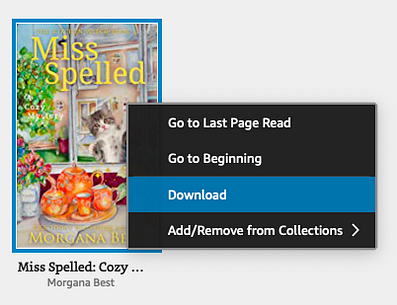
Start Kindle voor Mac. Boeken die eerder in KFX-formaat zijn gedownload, worden niet meer geopend. Verwijder de eerder gedownloade Kindle-boeken en klik met de rechtermuisknop op de boekomslag. Selecteer 'Downloaden' of ga via de menubalk naar 'Bestand > Downloaden' om uw Kindle-boeken opnieuw te downloaden.
Opmerking:
Lees/open dit boek niet voordat je de DRM-beveiliging succesvol hebt verwijderd. Als je het boek opent, krijg je een .kcr-bestand. Verwijder in dat geval de DRM en download het boek opnieuw zoals hierboven beschreven, zonder het te openen.
Stap 3. Uitvoeren eBook-converter Voeg de Kindle-boeken toe aan de rechterkolom.
Gratis downloaden Gratis downloaden
Stap 4. Kies vervolgens het uitvoerformaat en klik op 'Converteren naar xxx' om Kindle-boeken te converteren naar epub, pdf, docx, azw3 of Mobi-formaat.
Klik na afloop op 'Openen' en u vindt uw geconverteerde Kindle-boeken.
Gratis downloaden Gratis downloaden
Veelgestelde vragen over het verwijderen van Kindle DRM
1. Hoe los ik het probleem op dat mijn Kindle voor Mac onverwacht afsluit na het uitvoeren van dit commando?
Loopt uw K4Mac 1.30 vast met de foutmelding "Kindle is onverwacht afgesloten" telkens wanneer u het programma sluit?
Dat komt doordat je de renderer-test hebt uitgeschakeld. Als je `chmod -x` hebt toegepast op versie 1.30 (en mogelijk ook 1.29), zal Kindle voor Mac vastlopen als je een boek probeert te openen en te lezen (in plaats van het alleen maar te downloaden).
Als je op Kindle voor Mac wilt lezen, gebruik dan versie 1.28 of ouder. Of, nadat je de DRM van je Kindle-boeken hebt verwijderd, kun je de volgende opdracht uitvoeren:
chmod +x /Applications/Kindle.app/Contents/MacOS/renderer-test
Verwijder vervolgens de gedownloade boeken en download ze opnieuw.
2. Werkt deze methode ook op Mac Big Sur?
Jazeker, deze methode werkt zowel op Mac Catalina als op Mac Big Sur. Het werkt zelfs op vrijwel alle pc- en Mac-platformen.
3. Hoe kan ik updates voor Kindle voor pc/Mac stoppen?
Amazon is de laatste tijd erg agressief geworden met het afdwingen van automatische updates, zelfs als je deze optie hebt uitgeschakeld in de voorkeuren.
Oplossing 1: Onder Kindle > Voorkeuren > Updates heb ik de optie 'Automatisch updates installeren wanneer deze beschikbaar zijn, zonder mij te vragen' uitgeschakeld.
Oplossing 2:
- Op Mac:
Om dit probleem te omzeilen, ga naar Gebruiker > Bibliotheek > Applicatieondersteuning > Kindle-map (~/Bibliotheek/Applicatieondersteuning/Kindle-map) en vervang de map "updates" door een leeg tekstbestand met de naam "updates" (zonder extensie).
Bij het opstarten wordt er altijd gevraagd of je de nieuwe versie wilt downloaden. Kies in dat geval altijd 'Deze versie overslaan', dan blijft de app versie 1.17. Voer vervolgens het commando `chmod -w` uit op de map 'updates'. Nu zal K4Mac elke keer dat je de app start vragen of je een nieuwe versie wilt downloaden. Je kunt dan 'nee' kiezen.
Er is geen map "Updates" in mijn ~/Library/Application Support/Kindle-map.
Het lijkt erop dat de automatische update bij jou nog niet heeft plaatsgevonden. Je kunt de eerder genoemde methode nog steeds gebruiken om automatische Kindle-updates te stoppen.
- Op pc:
Op pc's waar het voor één gebruiker is geïnstalleerd, bevindt het zich in %LocalAppData%AmazonKindle. Maak een leeg tekstbestand met de naam 'updates' (zonder extensie) en plaats het daar.
4. Waarom een oudere versie van Kindle voor pc/Mac installeren?
Vanaf Kindle-app versie 1.25+ zijn Kindle-e-books versleuteld met een strengere DRM-beveiliging die vooralsnog niet te kraken is. Als je Kindle-boeken hebt gedownload via Kindle-app versie 1.25+, is er geen manier om de Kindle DRM te verwijderen. Daarom moeten we alle boeken die je hebt gedownload via Kindle voor pc/Mac versie 1.25+ verwijderen en ze opnieuw downloaden via een oudere Kindle voor pc/Mac-versie.
Conclusie
Of je nu Windows, Mac of zelfs Mac Big Sur gebruikt, er is altijd een manier om DRM van je Kindle-boeken te verwijderen. Je moet hiervoor wel de instructies stap voor stap volgen.
- Als je Windows gebruikt, Kindle voor pc downgraden naar een oudere versie Dit is de beste manier om Kindle DRM te verwijderen.
- Als je niet weet hoe je Kindle-updates kunt stoppen, of als Kindle voor pc/Mac gedwongen wordt te updaten, dan kun je nog steeds converteer Kindle-boeken met eBook-converter .
- Voor Mac Catalina- en Big Sur-gebruikers is het converteren van Kindle-boeken naar PDF/epub geen moeilijke taak. Volg gewoon de unieke stappen om... Verwijder Kindle DRM met Kindle 1.25+ .
Gratis downloaden Gratis downloaden
Hoe nuttig vond u dit bericht?
Klik op een ster om een beoordeling te geven!
Gemiddelde beoordeling / 5. Stemmentelling:



