Als je gameplay op Steam wilt opnemen, heb je een goede Steam-game-recorder nodig.
Wat is een goede game-recorder voor Steam? Ten eerste moet de recorder video's van je gameplay op Steam kunnen opnemen zonder dat de games haperen. De video's moeten bovendien in hoge kwaliteit worden opgenomen, met een framerate van 120 fps of hoger. Het is ook handig als de recorder Steam-video's kan opnemen inclusief gamegeluid, commentaar en webcambeelden.
Als je op zoek bent naar een opnameprogramma om Steam-games op te nemen, ben je hier aan het juiste adres. In dit artikel introduceren we 3 gameplay-opnameprogramma's die door de meeste YouTubers en gamers worden gebruikt om video's op Steam op te nemen. Laten we eens kijken hoe je op Steam kunt opnemen!
Neem Steam-gameplay zonder vertraging op met Screen Recorder.
De eerste recorder die hier wordt geïntroduceerd is Movavi schermrecorder Door hardwareversnelling in te schakelen, kan de Movavi-schermrecorder Steam-gameplay opnemen met minimale impact op de algehele prestaties, zodat het spel niet vertraagt. Bovendien heeft deze schermopnamesoftware onlangs een nieuwe functie gelanceerd: Game Recorder. Deze functie is speciaal ontworpen voor het opnemen van games.
Gratis downloaden Gratis downloaden
Movavi schermrecorder Bevat vrijwel alles wat je nodig hebt om gameplay op Steam op te nemen:
- Neem zowel het spelgeluid als je commentaar op via de microfoon.
- Ondersteuning voor webcam-overlay, zodat je je gezicht samen met de gameplay kunt opnemen.
- Start en stop game-opnames met sneltoetsen, of plan een gameplay-opname in op een specifiek tijdstip.
- Meerdere video-opnamemodi, ondersteuning voor browseroverlay, systeeminformatie-overlay en meer.
- Ondersteuning voor het annoteren van video's met tekst, cirkels, pijlen, lijnen en meer.
- Neem video's op Steam op in de formaten MP4, WMV, AVI, GIF, TS, MOV en F4V.
- Screenshots maken van fantastische momenten in het spel.
- Herstel de niet-opgeslagen spelvoortgang.
Het apparaat is niet alleen zeer compleet, maar de recorder is ook goed ontworpen met een gebruiksvriendelijke interface, waardoor je zonder verdere instructies direct met schermopnames kunt beginnen.
Methode 1. Gameplay opnemen met Movavi Screen Recorder
De schermopnamefunctie is een van de meest krachtige functies van Movavi Screen Recorder. Hiermee kunnen gebruikers video's van hoge kwaliteit opnemen, inclusief het geluid van het systeem en de microfoon. Je kunt tijdens de opname ook de webcam inschakelen en de instellingen aanpassen.
Gratis downloaden Gratis downloaden
Stap 1: Download Movavi Screen Recorder
Download en installeer de Movavi Screen Recorder op uw Windows- of Mac-computer.
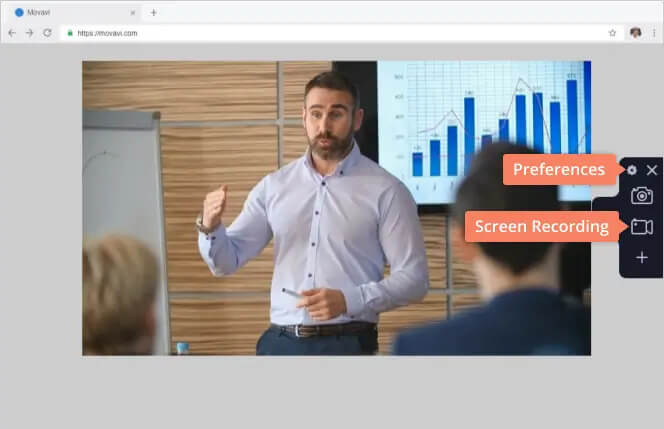
Stap 2: De opname-instellingen aanpassen
Start de schermrecorder en klik op Schermrecorder. Kies het opnamegebied, schakel de webcam en de systeem- en microfoonaudio in/uit.
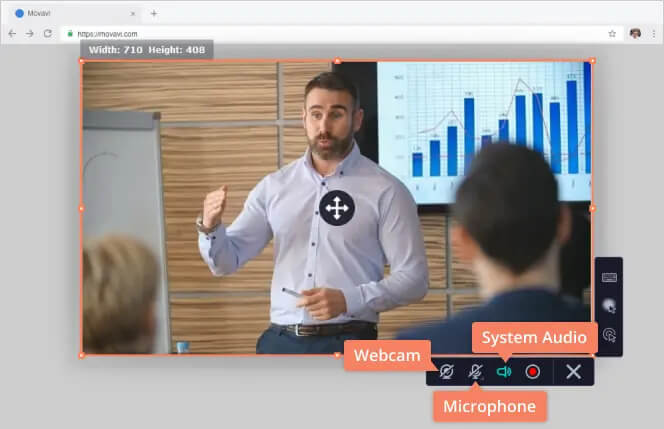
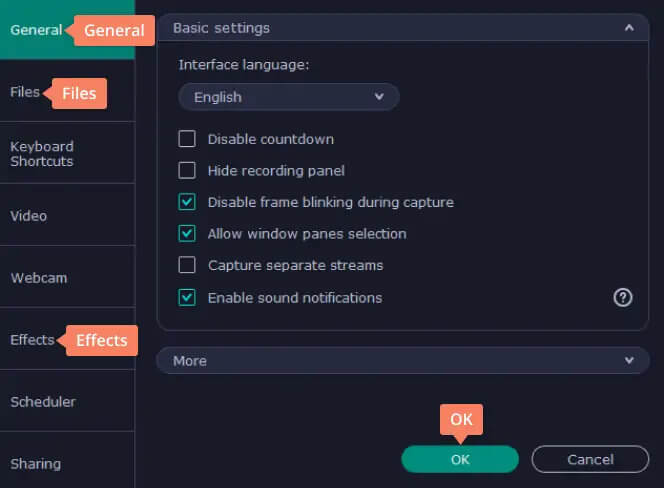
Klik vervolgens op het tandwielpictogram om het menu 'Voorkeuren' te openen, waar u instellingen zoals sneltoetsen, videokwaliteit, framesnelheid en videoformaat kunt wijzigen. Klik op 'OK' nadat u de gewenste instellingen hebt geselecteerd.
Stap 3: Begin met het opnemen van Steam-gameplay
Open het spel. Klik op Geavanceerde opname en je kunt de opnamefunctie zo instellen dat alleen de gameplay van Steam wordt opgenomen, of dat schermactiviteiten van bepaalde apps worden uitgesloten.
Het is aan te raden om 'Microfoonruisonderdrukking' en 'Microfoonverbetering' in te schakelen voor een heldere stem en een geluidstest uit te voeren vóór de opname. De webcam kan tijdens de opname ook worden in- of uitgeschakeld. Klik op de knop 'Rec' of druk op de toetsen Ctrl + Alt + S om de gamevideo's op te nemen.
Stap 4: Maak schermafbeeldingen en voeg annotaties/teksten toe (optioneel)
Tijdens het opnemen van je gameplay kun je met een sneltoets op elk gewenst moment een screenshot maken. Of je kunt het volume van je microfoon of gamegeluid aanpassen met het zwevende paneel van de recorder.
Daarnaast zijn er annotatietools die je kunt gebruiken om iets in het spel te markeren.
Stap 5: Beëindig de gameplay-opname op Steam.
Als het spel is afgelopen of als je de opname wilt beëindigen, druk je op de sneltoets Ctrl + Alt + S of klik je op de knop 'Rec'. Je kunt ook op het klokpictogram klikken om een opnameduur in te stellen, zodat de recorder de video-opname automatisch stopt wanneer de tijd verstreken is.
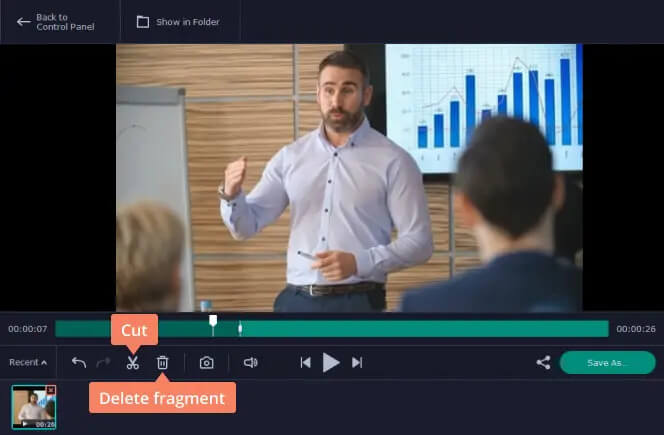
De video van de Steam-game is opgenomen. Je kunt de opgenomen video bekijken of bewerken om de beste clip te maken. Klik vervolgens op Delen om de video te uploaden naar YouTube, Facebook, Vimeo en meer.
Gratis downloaden Gratis downloaden
Methode 2. Steam-gameplay opnemen met Gecata
Naast de hierboven genoemde functies biedt Gecata een nieuwe functie: Game Recorder. Deze functie is ontwikkeld op basis van gebruikerservaringen en suggesties en biedt Windows-gebruikers de beste ervaring met het opnemen van games.
Stap 1. Download Gecata.
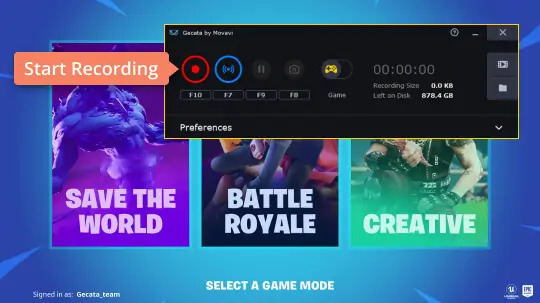
Stap 2. Start het programma. Klik op Game Recorder.
Stap 3. Wijzig de instellingen vóór de opname.
Op de instellingenpagina van Game Recorder kun je het spel selecteren dat je wilt opnemen. Het programma vindt het spel automatisch, zonder dat andere programma's er invloed op hebben. Vervolgens kun je de audio-instellingen aanpassen. Je kunt van tevoren een geluidstest doen, zodat je het volume eventueel kunt bijstellen tijdens de opname. Klik op REC om de opname te starten.
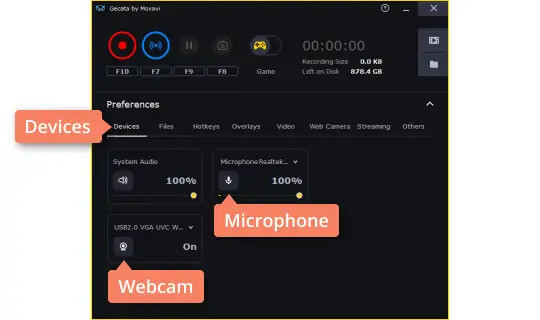
Stap 4: Maak schermafbeeldingen en voeg annotaties/teksten toe (optioneel)
Net als bij Video Recorder kun je tijdens het opnemen screenshots maken, aantekeningen toevoegen en tekst invoegen.
Stap 5: Sla de spelvideo op.
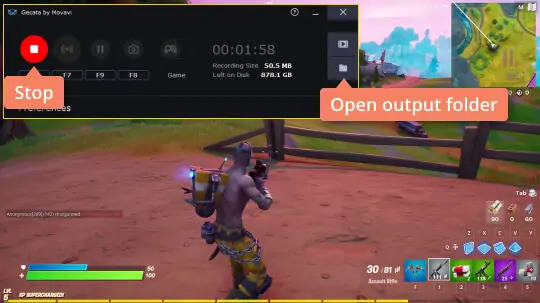
Nadat je de opname hebt beëindigd, kun je de video bekijken en bewerken. Als je tevreden bent met je opname, klik je op 'Opslaan' om je video op te slaan.
Tip: Met Gecata kunt u per ongeluk afgebroken of niet-opgeslagen opnames herstellen.
Schakel de opnamefunctie in en u krijgt een melding om het niet-opgeslagen bestand te herstellen. U kunt ook naar het tabblad 'Opnamegeschiedenis' gaan om verder te gaan met het opslaan van de gameplay.
Neem Steam-gameplay op met OBS.
OBS is een andere schermrecorder die door veel Steam-gamers wordt gebruikt. Je kunt er niet alleen video's mee opnemen op Steam, maar je kunt er ook je gameplay mee streamen naar Twitch, YouTube en meer. Het kan Steam DirectX 8/9/10/11/12 en OpenGL-games op Steam opnemen met maximaal 120 fps. Je kunt er games, webcam-overlays en audio mee opnemen.
Echter, in tegenstelling tot Movavi schermrecorder Hoewel je met OBS eenvoudig gameplay-opnames kunt starten, is het programma complex en heeft het een intimiderende interface. En omdat het open-source opnamesoftware is, is het niet stabiel genoeg en stopt het met werken, vooral na een update.

Stap 1. Download en installeer OBS op je computer. Om OBS te installeren, moet je de wizard voor automatische configuratie uitvoeren. Deze wizard kan de instellingen van je computer wijzigen, zoals opname, resolutie, bitrate, encoder en meer.
Stap 2. Om gamegeluid op Steam op te nemen, moet je ervoor zorgen dat je de juiste audioapparaten hebt geselecteerd. Je kunt het volume aanpassen in het mixergedeelte van het hoofdvenster.
Stap 3. Bronnen zijn datgene wat je met OBS gaat opnemen. Om games op Steam op te nemen, klik je op Game Capture. Als je een webcam wilt toevoegen, klik je op Video Capture Device.
Als OBS een zwart scherm weergeeft in Game Capture, lees dan hoe je het probleem met het zwarte scherm in OBS kunt oplossen.
Stap 4. Open het spel op Steam en klik op 'Opname starten' in OBS om je gameplay op te nemen.

Neem Steam-gameplay op met Game DVR in Windows 10.
Voor wie Steam-games wil opnemen op Windows 10, is er een handige opnamefunctie: de ingebouwde game-recorder van Windows 10. Door op Win + G te drukken, start je de Game DVR-recorder, waarmee je gameplay op Steam kunt opnemen met audio, microfoon en webcam. Het is eenvoudig en je hoeft geen extra applicatie te downloaden.
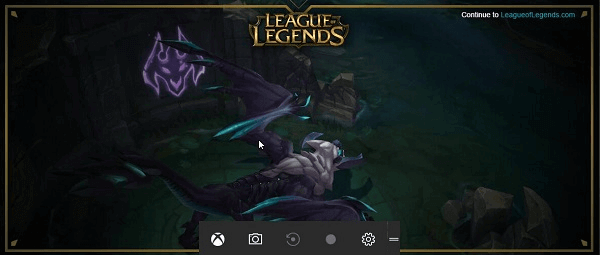
Hoewel het opnemen van Steam-games met de game-recorder van Windows 10 handig is, is de functionaliteit te simpel en kun je teleurgesteld raken als je hoge eisen aan de beeldkwaliteit stelt. Er zijn meldingen dat Game DVR op sommige computers vertragingen of frameverlies veroorzaakt.
Bovenal zie je dat elke recorder zijn eigen kenmerken heeft. Net zoals Movavi schermrecorder Het is eenvoudig te gebruiken en je kunt Steam op Windows/Mac in hoge kwaliteit opnemen. Voor wie graag nieuwe software uitprobeert, is open-source software zoals OBS een goede keuze. Als je geen nieuwe applicatie wilt downloaden, kun je Steam ook gewoon opnemen in Windows 10.
Samenvattend zijn de drie hierboven genoemde opnameprogramma's allemaal professioneel; het is echter niet moeilijk om te concluderen dat Movavi Screen Recorder de beste keuze is voor het opnemen van Steam-gameplay, vooral sinds de lancering van de nieuwe functie Game Recorder.
Gratis downloaden Gratis downloaden
Hoe nuttig vond u dit bericht?
Klik op een ster om een beoordeling te geven!
Gemiddelde beoordeling / 5. Stemmentelling: