Instagram is 's werelds populairste app voor het delen van foto's op sociale media. Miljoenen mensen gebruiken de app dagelijks om momenten te delen, hun creativiteit te uiten en in contact te blijven met vrienden, familie en gemeenschappen over de hele wereld. Wat begon als een eenvoudig platform voor het plaatsen van foto's met filters, is uitgegroeid tot een krachtig platform voor persoonlijke expressie, influencer marketing en digitale storytelling. Instagram heeft de manier waarop mensen met visuele content omgaan echt opnieuw gedefinieerd, met functies zoals Stories, Reels, DM's en IG Live die gebruikers 24/7 betrokken houden.
Net als elke andere app is Instagram echter niet immuun voor technische problemen. Een van de meest frustrerende problemen waar gebruikers af en toe tegenaan lopen, is de melding 'Er is een onbekende netwerkfout opgetreden'. Deze foutmelding verschijnt vaak zonder waarschuwing, meestal wanneer je probeert in te loggen of je feed te vernieuwen, en kan de toegang tot je account volledig blokkeren. De melding is vaag, niet behulpzaam en laat gebruikers in het ongewisse achter over wat er mis is gegaan: lag het aan je internetverbinding, de servers van Instagram of iets heel anders? Als je deze foutmelding onlangs hebt gekregen, geen zorgen – je bent niet de enige en je bent hier zeker aan het juiste adres. In deze handleiding bespreken we de mogelijke oorzaken van dit probleem en geven we praktische, stapsgewijze oplossingen om Instagram weer soepel te laten werken.
Hieronder beschrijf ik enkele methoden om de Instagram-fout op te lossen. Er is een onbekende netwerkfout opgetreden.
Trek niet de conclusie dat je deze fout niet kunt oplossen door slechts één methode te proberen. Ik raad je aan alle methoden te proberen totdat het probleem niet is opgelost. Bovendien hebben verschillende methoden voor verschillende mensen wel gewerkt.
8 manieren om de Instagram-fout "Er is een onbekende netwerkfout opgetreden" op te lossen.
Methode 1: Start uw apparaat opnieuw op.
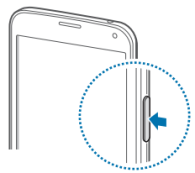
Soms lost een simpele herstart van je apparaat het probleem al op. Probeer het dus eens! Om je apparaat opnieuw op te starten:
- Ontgrendel het scherm van de apparaten.
- Houd de “ ingedrukt Stroom Houd de knop ingedrukt totdat er een menu verschijnt.
- Select “Uitschakelen” .
- Wacht tot het apparaat is uitgeschakeld.
- Wachten 10 seconden Houd vervolgens de aan/uit-knop ingedrukt om het apparaat weer in te schakelen. OP .
- Probeer daarna opnieuw verbinding te maken met de app. Mogelijk lost dat het probleem op.
Methode 2: Controleer je internetverbinding
Het is al vaak gebleken dat de fout Dit wordt veroorzaakt door een probleem met de wifi. Zorg ervoor dat je internetverbinding goed werkt en een hoge snelheid heeft, want veel gebruikers hebben ontdekt dat de fout hierdoor wordt veroorzaakt. traag internet Probeer de verbinding te verbreken. Je kunt ook proberen je internetverbinding te wisselen tussen wifi en mobiele data en vice versa. Probeer de verbinding opnieuw op te starten (je kunt hem ook UIT- en weer AANzetten), dit heeft voor veel gebruikers gewerkt. Als de foutmelding blijft verschijnen, probeer dan een andere internetverbinding om de app te openen.
Opmerking Als je verbonden bent met wifi, is het beter om je router opnieuw op te starten. Schakel de router gewoon uit. 5 minuten En Zet het AAN Nogmaals. Dit zou de fout moeten verhelpen. (Als het probleem te maken heeft met wifi/de router)
Methode 3: Wis de cache en gegevens van de app
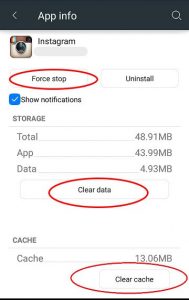
De cache en gegevens van de app kunnen beschadigd zijn, waardoor er fouten optreden. Het wissen van de cache en gegevens kan de fout mogelijk verhelpen. Laten we daarom proberen de cache en gegevens van de app te wissen. Volg hiervoor de onderstaande stappen.

Beste app voor het traceren van telefoons
Bespioneer Facebook, WhatsApp, Instagram, Snapchat, LINE, Telegram, Tinder en andere sociale media-apps zonder dat je het weet; volg eenvoudig je GPS-locatie, sms-berichten, contacten, gespreksgeschiedenis en meer gegevens! 100% veilig!
- Ga naar Instellingen > Ga naar Toepassingsinstellingen (Op sommige apparaten heet 'Applicatie-instellingen' 'apps').
- Ga naar Alle de apps > Zoek de Instagram > Wissen Cache En Gegevens
- Zodra je alles hebt opgeruimd, moet je vervolgens het volgende doen: geforceerde stop de applicatie.
Het wissen van de cache en gegevens zou het probleem moeten oplossen. Als de foutmelding nog steeds verschijnt, ga dan verder met de volgende stap.
Methode 4: Controleer de datum en tijd
In veel gevallen is gebleken dat de fout wordt veroorzaakt door onjuiste datum en tijd Zorg er dus voor dat je de huidige datum en tijd hebt. Hieronder vind je ook nog een extra tip. Je kunt die volgen als de datum en tijd wel kloppen.
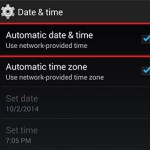
- Ga naar Instellingen > Datum en tijd
- Inschakelen Automatisch Datum en tijd.
Controleer nu de app. Als je dezelfde foutmelding krijgt, probeer dan ook de onderstaande stappen.
- Stel het apparaat in op handmatig Stel het jaar in op 4 jaar in de toekomst en open vervolgens de app.
- Zodra de app zonder fouten opent
- Ga terug naar de tijdinstellingen en reset deze naar Automatisch
Methode 5: VPN- of proxyservices uitschakelen
Het gebruik van een VPN of proxy kan de verbinding van Instagram met de servers verstoren. Bepaalde regio's, IP-adressen of versleutelde routes kunnen verbindingsfouten veroorzaken, wat resulteert in de melding "Onbekende netwerkfout". Probeer je VPN of proxy uit te schakelen en opnieuw verbinding te maken zonder je verkeer om te leiden. In veel gevallen lost het uitschakelen van deze tools het probleem direct op.
Methode 6: Controleer de serverstatus van Instagram
Soms ligt het probleem niet aan jouw kant; de servers van Instagram kunnen tijdelijk niet beschikbaar zijn of onderhoud ondergaan. Wanneer dit gebeurt, melden gebruikers wereldwijd inlogproblemen en netwerkfouten. Je kunt platforms zoals Downdetector of de officiële updates van Instagram raadplegen om te bevestigen of er storingen zijn. Als de servers niet werken, is de beste oplossing om gewoon te wachten tot Instagram het probleem heeft opgelost.
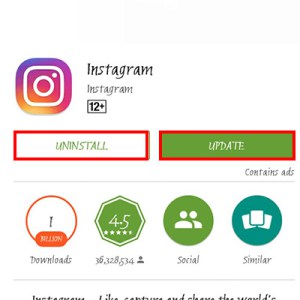
Methode 7: De app bijwerken
Vaak worden de fout en vele andere problemen met betrekking tot de app opgelost in de nieuwe versie. bijgewerkte versie van de app. Dus als er een update beschikbaar is, moet je die zeker installeren. Veel gebruikers hebben hun problemen opgelost door simpelweg hun app te updaten.
Als er geen update beschikbaar is, kunt u deïnstalleer en installeer het vervolgens opnieuw. De app. Die zou je fout moeten verhelpen.
Dit zijn dus enkele van de methoden om Los de Instagram-fout "Er is een onbekende netwerkfout opgetreden" op. Hopelijk is de fout nu verholpen. Laat ons weten welke methode voor jou heeft gewerkt.
Methode 8: Netwerkinstellingen resetten
Als de netwerkconfiguratie van je apparaat beschadigd raakt, kan dit ervoor zorgen dat apps geen verbinding meer kunnen maken. Door je netwerkinstellingen te resetten, worden alle wifi-, mobiele data- en Bluetooth-instellingen teruggezet naar de standaardwaarden. Deze stap lost vaak hardnekkige verbindingsproblemen op nadat andere methoden niet werken. Nadat je de instellingen hebt gereset, maak je opnieuw verbinding met je wifi- of mobiele datanetwerk en probeer je Instagram opnieuw te openen.
Conclusie
Het oplossen van de foutmelding "Er is een onbekende netwerkfout opgetreden" op Instagram is essentieel voor een soepele en ononderbroken gebruikservaring. Deze fout wordt vaak veroorzaakt door tijdelijke storingen, instabiele verbindingen, verkeerd geconfigureerde instellingen of externe factoren zoals serveruitval. Door een systematische aanpak te volgen – zoals het herstarten van je apparaat, het uitschakelen van VPN-diensten, het controleren van de serverstatus van Instagram en het resetten van je netwerkinstellingen – kun je snel de oorzaak achterhalen en de normale werking van de app herstellen. Deze oplossingen pakken niet alleen het directe probleem aan, maar helpen ook de algehele netwerkprestaties van je apparaat te verbeteren, waardoor de kans op soortgelijke fouten in de toekomst kleiner wordt.
Door proactief app-updates te installeren, stabiele verbindingen te onderhouden en netwerktools van derden te vermijden, kunt u ervoor zorgen dat Instagram efficiënt blijft werken. Hoewel de fout frustrerend kan zijn, is deze meestal eenvoudig op te lossen met de juiste stappen. Zodra het probleem is verholpen, kunt u weer door uw feed scrollen, content plaatsen, met vrienden chatten en genieten van alle functies die Instagram tot een van de populairste platforms ter wereld maken.
Hoe nuttig vond u dit bericht?
Klik op een ster om een beoordeling te geven!
Gemiddelde beoordeling / 5. Stemmentelling: