

Met meer dan 2,8 miljard maandelijks actieve gebruikers blijft Facebook 's werelds grootste socialemediaplatform en een belangrijke plek waar mensen dagelijkse momenten, belangrijke levensgebeurtenissen en persoonlijke herinneringen delen. In de loop der jaren verzamelen de meeste gebruikers honderden – soms duizenden – foto's op hun profiel, variërend van vakantiekiekjes tot oude selfies en getagde foto's die door vrienden zijn geüpload.
Naarmate je online aanwezigheid groeit, zul je misschien merken dat je niet elke foto permanent openbaar wilt laten zien. Misschien is er een oude profielfoto die je niet meer mooi vindt, een persoonlijke herinnering die je liever privé houdt, of een foto uit een vorige relatie die je niet meer op je profiel wilt hebben. Gelukkig biedt Facebook eenvoudige tools waarmee je foto's kunt verbergen zonder ze te verwijderen.
Een foto verbergen op Facebook is een praktische manier om je persoonlijke imago te beheren en je privacy te beschermen. Wanneer een foto verborgen is, wordt deze verwijderd van je profieltijdlijn en is deze onzichtbaar voor vrienden, volgers of iedereen die je pagina bekijkt. Alleen jij kunt de foto zien. En omdat de foto niet wordt verwijderd, kun je hem op elk moment weer zichtbaar maken als je besluit hem opnieuw te tonen. Deze functie geeft gebruikers meer controle over het organiseren van hun profiel, zodat alleen de foto's die je wilt delen zichtbaar zijn. Of je nu je online identiteit bijwerkt, je tijdlijn opruimt of persoonlijke momenten beschermt, foto's verbergen op Facebook is een effectieve manier om je digitale voetafdruk te beheren.
Enkele veelvoorkomende redenen waarom mensen foto's op Facebook verbergen zijn:
- Een gênante of weinig flatterende foto die je eerder hebt geplaatst.
- Een oude profielfoto die je wilt verwijderen, maar niet wissen.
- Foto's die eerdere relaties na een relatiebreuk documenteren.
- Familiefoto's die je wilt archiveren, maar niet openbaar wilt delen.
- Persoonlijke foto's zijn alleen voor jou bedoeld, zoals oude kinderfoto's.
- Foto's die je eigenlijk maar even wilde delen, bijvoorbeeld op een feestje van een vriend.
- Elke foto die je plaatst en waar je later spijt van krijgt dat je hem openbaar hebt gemaakt
De mogelijkheid om foto's te verbergen helpt je om je sociale profiel overzichtelijk te houden. Je kunt ongewenste foto's direct uit het zicht verwijderen. Verborgen foto's worden bovendien veilig gearchiveerd, mocht je ze ooit weer willen tonen.
Foto's verbergen is beter dan ze verwijderen als je van gedachten verandert. En het is makkelijk te doen, zowel op de computer als op je mobiel. Dus als je Facebook-foto's hebt die je tijdelijk wilt verbergen, is verbergen de beste optie in plaats van verwijderen.
Wil je weten hoe je ongewenste foto's op Facebook kunt verbergen? Hier zijn 3 snelle en veilige methoden om dat te doen. Houd je berichten privé met een paar simpele stappen.
Aan het einde van dit artikel:
- Je kent vast wel wat het betekent om Facebook-berichten te verbergen, te verwijderen en te archiveren.
- Je kunt je foto's op 3 verschillende manieren verbergen.
- Je leert hoe je hetzelfde kunt doen in een desktopbrowser.
- En zo kom je erachter welke foto's je nooit voor anderen verborgen kunt houden.
Je kunt je foto's op 3 verschillende manieren verbergen. Je leert hoe je hetzelfde doet in een desktopbrowser.
Ken het verschil: verbergen, verwijderen en archiveren!
De drie Facebook De functies voor het verbergen, verwijderen en archiveren van berichten overlappen elkaar in veel opzichten. Ze verwijderen allemaal de betreffende foto van je tijdlijn, maar op een specifieke manier. Hieronder lees je wat je over elke functie moet weten.

Een bericht op Facebook verbergen
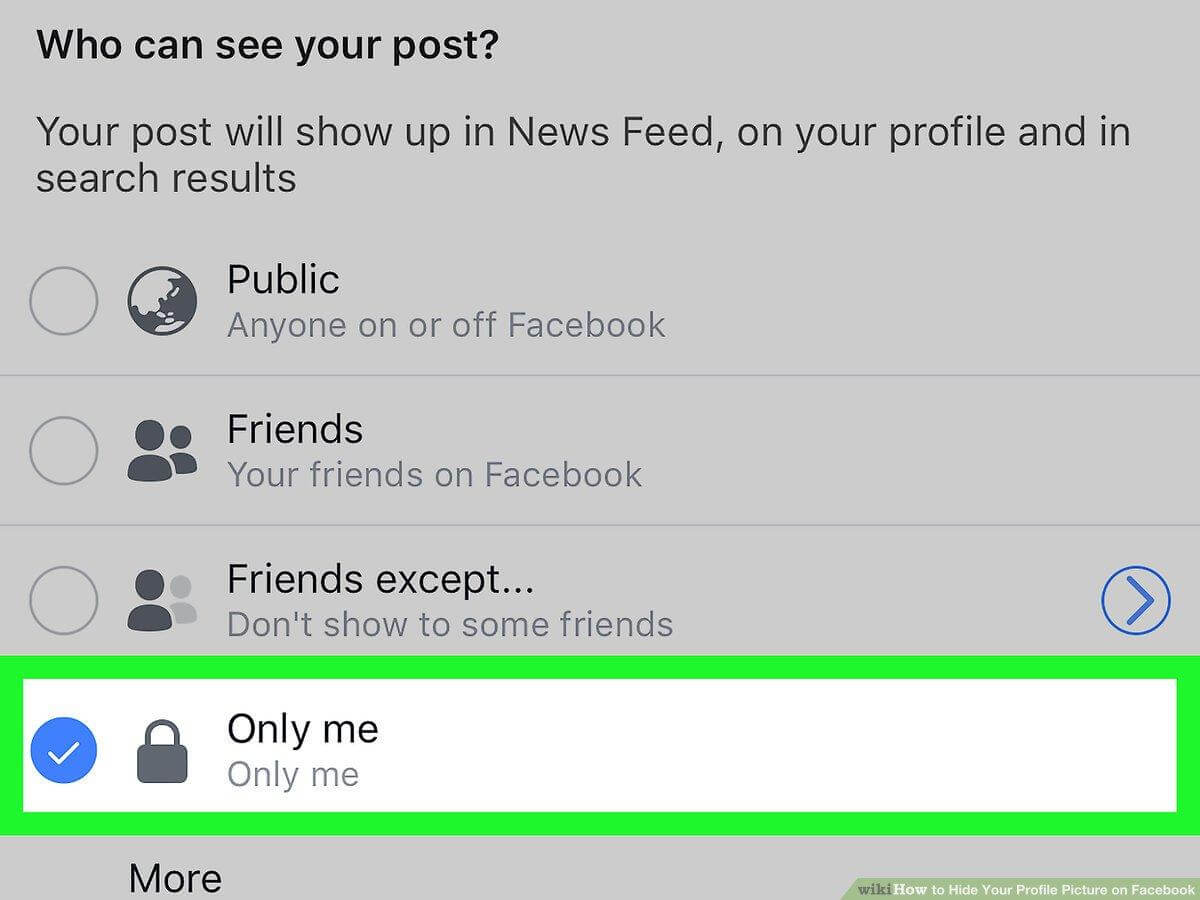
Door een foto op Facebook te verbergen, verschijnt deze niet meer op je tijdlijn. Je kunt je verborgen berichten vinden in het Activiteitenlogboek > Verborgen van tijdlijn en ze weer zichtbaar maken. Deze functie werkt echter alleen voor content die al privé is. Je moet de doelgroep dus instellen op 'Alleen ik' voordat je de foto kunt verbergen.

Beste app voor het traceren van telefoons
Bespioneer Facebook, WhatsApp, Instagram, Snapchat, LINE, Telegram, Tinder en andere sociale media-apps zonder dat je het weet; volg eenvoudig je GPS-locatie, sms-berichten, contacten, gespreksgeschiedenis en meer gegevens! 100% veilig!
Een foto verwijderen
Wanneer je een foto op Facebook verwijdert, wordt deze naar de prullenbak gestuurd. Verwijderde content wordt maximaal 30 dagen bewaard en je kunt deze herstellen voordat de app deze definitief verwijdert.
Een foto archiveren
Archiveren is vergelijkbaar met de functie van Instagram. Je foto's worden opgeslagen in een verborgen map die alleen jij kunt zien. Je kunt de gewenste content altijd weer dearchiveren en op je profiel laten verschijnen.
3 snelle manieren om een foto op Facebook te verbergen
Facebook biedt meerdere manieren om je foto's op je tijdlijn te verbergen. Je kunt de doelgroep selecteren, je content beheren of de foto archiveren om deze privé en uit het zicht te houden. Zie hieronder.
De privacyinstellingen wijzigen (doelgroepselector)
- Selecteer de foto die u wilt verbergen.
- Tik op de drie puntjes in de rechterbovenhoek. Kies 'Privacy bewerken'. Tik op 'Meer bekijken'.
- Selecteer 'Alleen ik'.
Deze instelling voorkomt dat anderen de door jou geselecteerde foto kunnen zien. Maar hij verbergt hem niet voor jou. Je ziet hem dus nog steeds op je tijdlijn. Gebruik de volgende methoden als je hem wilt laten verdwijnen.
Berichten beheren
- Tik op de drie puntjes naast 'Profiel bewerken' op je Facebook-profiel.
- Selecteer 'Berichten beheren'.
- Tik op het bericht dat je wilt verbergen.
- Kies het kruisje onderaan het scherm.
- Bevestig het bericht om de foto te verbergen.
Let op: Het verbergen van een foto op Facebook werkt alleen voor privéberichten. Zorg er dus voor dat je de doelgroep van tevoren instelt op 'Alleen ik'. Anders krijg je een melding: "Je kunt alleen bepaalde foto's verbergen."
Foto's archiveren
- Zoek het bericht dat je op je tijdlijn wilt zien.
- Tik op de drie puntjes ernaast.
- Selecteer 'Verplaatsen naar archief'.
Met deze functie wordt het bericht van je tijdlijn verwijderd zonder het naar de prullenbak te sturen. Je kunt je gearchiveerde afbeeldingen bekijken door op de drie puntjes op je profiel te tikken (naast 'Profiel bewerken'). Je hebt ook de mogelijkheid om de gearchiveerde content weer op je tijdlijn te laten verschijnen. Tik hiervoor op de drie puntjes naast elk bericht en selecteer 'Herstellen naar profiel'.
Een foto op Facebook verbergen via een browser of desktopcomputer
- Volg deze stappen als u een pc of laptop gebruikt, of als u uw inhoud wilt verbergen via een browser:
- Ga naar je profiel.
- Klik op de foto's in de navigatiebalk.
- Zoek de afbeelding die je wilt verbergen en open deze.
- Klik op de drie puntjes in de rechterbovenhoek.
- Kies 'Doelgroep bewerken'.
- Stel het in op 'Alleen ik'.
Hoe verberg je een foto op Facebook als onderdeel van een album?
Je kunt meerdere afbeeldingen tegelijk op Facebook verbergen. Maak hiervoor een album aan met alle foto's die je niet op je tijdlijn wilt weergeven. Volg daarna deze stappen:
- Ga naar je profiel > foto's > albums.
- Open het album en tik op de drie puntjes in de rechterbovenhoek.
- Selecteer 'Bewerken'.
- Tik op Privacy bewerken.
- Stel het in op 'Alleen ik'.
Op een desktopapparaat of in een webbrowser:
- Ga naar je profiel > foto's > albums.
- Klik op de drie puntjes op de albumhoes.
- Selecteer Album bewerken.
- Stel de privacy-instelling in op 'Alleen ik'.
Wat gebeurt er als je een foto op Facebook verbergt?
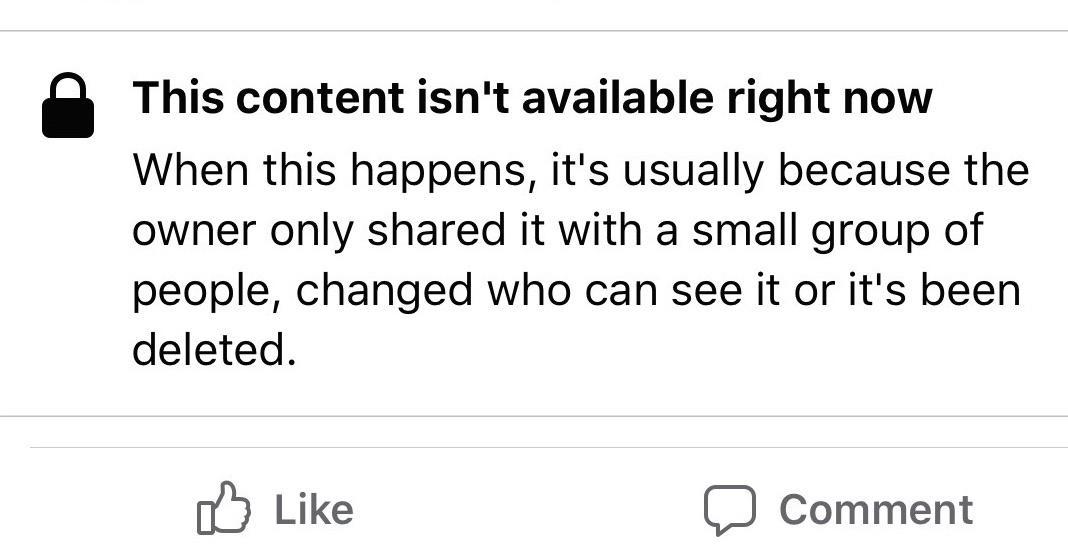
Wanneer je de publieksselector gebruikt om een foto privé te maken, verberg je deze voor andere gebruikers/vrienden. Maar zij zullen wel een bericht op je tijdlijn zien met de tekst: " Deze inhoud is momenteel niet beschikbaar. Als dit gebeurt, komt dat meestal doordat de eigenaar het alleen met een kleine groep mensen heeft gedeeld, de zichtbaarheidsinstellingen heeft gewijzigd of het bericht heeft verwijderd. Archiveer het verborgen bericht als je niet wilt dat je publiek dit bericht ziet.
Foto's die je nooit kunt verbergen op Facebook
Facebook hanteert een beleid voor openbare informatie. Je kunt je naam, geslacht, gebruikersnaam, gebruikers-ID (accountnummer), profielfoto of omslagfoto nooit voor anderen verbergen.
Je huidige profielfoto. Iedereen kan je profielfoto zien en je kunt hem niet verbergen. Je kunt het bericht dat je vrienden informeert over je gewijzigde profielfoto wel verbergen of de doelgroep ervan wijzigen.
Je Facebook-cover. De afbeelding die je gebruikt voor je profielcover is openbare informatie. Je kunt deze dus niet verbergen voor andere gebruikers. Net als bij je profielfoto kun je de updates van je cover wel verwijderen/verbergen in je tijdlijn.
Foto's waarin je getagd bent. Afbeeldingen van jou die door anderen worden gedeeld, vallen onder de privacyinstellingen van hun account. Je kunt de tag van elke foto van jezelf verwijderen. Je kunt de tag echter niet verbergen voor de tijdlijn van de eigenaar.
Wat betekent TL;DR? Hier is een supersnelle samenvatting.
TL;DR staat voor "Too Long; Didn't Read" (Te lang; niet gelezen). Het wordt vaak gebruikt op sociale media, forums en blogs als een snelle samenvatting van lange teksten. Wanneer een bericht of artikel veel informatie bevat, kan de schrijver een TL;DR-sectie toevoegen om de belangrijkste punten in een korte, gemakkelijk leesbare vorm samen te vatten. Mensen gebruiken het ook informeel om aan te geven dat iets te lang is om helemaal te lezen. Kortom, TL;DR helpt lezers om snel de kernboodschap te begrijpen zonder de hele tekst te hoeven lezen.
- Om een foto op Facebook te verbergen, tik je op de drie puntjes > Privacy bewerken > Meer weergeven > Alleen ik.
- Een andere manier om content te verbergen is door deze te archiveren. Tik op de drie puntjes bij een bericht en selecteer 'Verplaatsen naar archief'.
- Je kunt je profiel- en omslagfoto niet verbergen op Facebook.
- Om meerdere foto's tegelijk te verbergen, maak je een album aan met de geselecteerde berichten en stel je vervolgens de doelgroep van het album in op 'Alleen ik'.
Conclusie
Kortom, Facebook biedt een snelle en eenvoudige manier om foto's te verbergen die je niet openbaar op je profieltijdlijn wilt weergeven. Via het optiemenu van een bericht kun je ervoor kiezen om het van je tijdlijn te verwijderen.
Verborgen foto's zijn alleen voor jou zichtbaar als je bent ingelogd op je account. Vrienden, familie en andere Facebook-gebruikers kunnen ze niet zien. Dit geeft je meer controle over je aanwezigheid op sociale media.
Belangrijke redenen om een Facebook-foto te verbergen zijn bijvoorbeeld gênante foto's, oude profielfoto's, foto's van eerdere relaties of berichten waar je later spijt van hebt en die je wilt verbergen. Het voordeel van verbergen in plaats van verwijderen is dat verborgen foto's veilig bewaard blijven, mocht je van gedachten veranderen.
Foto's verbergen is zo gedaan: een paar tikken op je mobiel of een paar klikken op je computer. Je kunt foto's op elk moment weer zichtbaar maken en ze terugzetten op je tijdlijn. Door regelmatig verouderde of onflatteuze foto's te bekijken en te verbergen, kun je je Facebookprofiel beter onderhouden.
Over het algemeen is het beter om foto's te verbergen dan ze te verwijderen als je ze wilt bewaren maar niet openbaar wilt delen. Met de functie 'foto's verbergen' van Facebook kun je je sociale media-profiel actueel houden en tegelijkertijd herinneringen archiveren die je liever privé houdt. Het is een handige manier om je profiel te beheren en te bepalen wat de buitenwereld ziet.
Hoe nuttig vond u dit bericht?
Klik op een ster om een beoordeling te geven!
Gemiddelde beoordeling / 5. Stemmentelling:




