
5 manieren om een iPhone te repareren die vastloopt op 'Druk op Home om te upgraden'.

Gebruikersvraag:
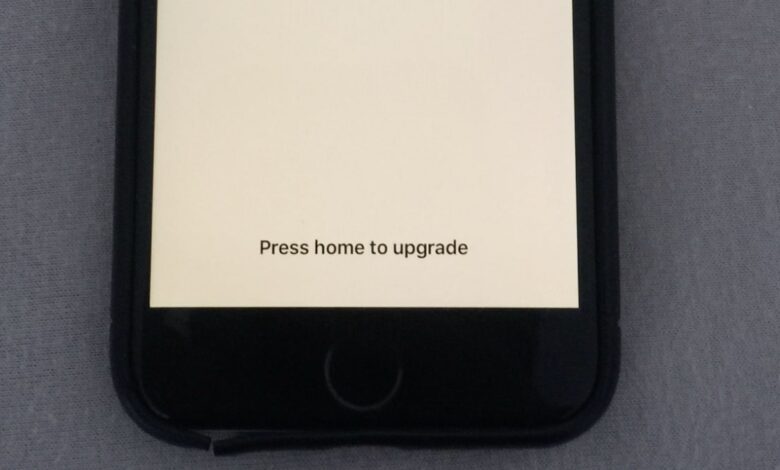
Mijn iPhone 16 Pro ging steeds aan en uit. Ik heb de iPhone met iTunes verbonden om de iOS-versie te upgraden. Nu blijft de iPhone hangen op 'druk op de thuisknop om te upgraden'. Hoe kan ik dit oplossen?
Apple heeft onlangs iOS 18 uitgebracht en veel iOS-gebruikers hebben hun apparaten geüpgraded naar het nieuwste iOS-systeem. Veel iPhone-gebruikers krijgen echter na het updaten of herstellen van hun apparaat de melding "Druk op de thuisknop om te upgraden" te zien. Dit probleem treedt meestal op tijdens het iOS-upgradeproces, wanneer het apparaat vastloopt en de installatie niet kan worden voltooid. Veelvoorkomende oorzaken zijn onderbroken updates, beschadigde firmware of softwareconflicten. Wanneer dit gebeurt, kunnen gebruikers het startscherm niet meer bereiken of de installatie voltooien, waardoor de iPhone vastloopt en niet meer reageert.
Er zijn echter verschillende gebruikers die het probleem ondervinden dat hun iPhone vastloopt wanneer de thuisknop ingedrukt wordt gehouden tijdens het updaten, waarna het scherm volledig niet meer reageert of zelfs vastloopt. Lees verder en ontdek het zelf.
Methode 1. Start je iPhone/iPad opnieuw op.
Als je iPhone vastloopt op het scherm 'Druk op de thuisknop om te upgraden' tijdens de upgrade naar iOS 18 of iOS 26, kun je proberen de aan/uit-knop ingedrukt te houden totdat 'Schuif om uit te schakelen' op het scherm verschijnt. Schuif de knop van links naar rechts om je iPhone of iPad uit te schakelen. Wacht even en houd de aan/uit-knop opnieuw ingedrukt totdat het Apple-logo verschijnt.
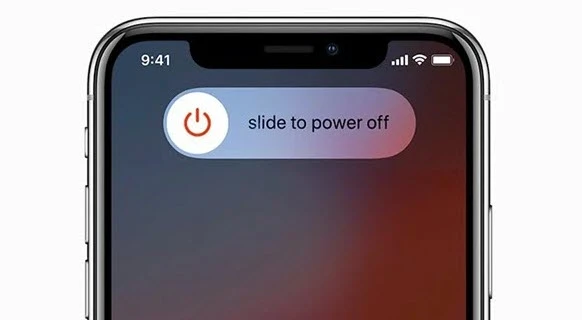
Als de iPhone na het opnieuw opstarten nog steeds vastloopt op 'Druk op de thuisknop om te upgraden', herhaal dan de bovenstaande stappen en herstart je apparaat 4 tot 5 keer. Met een beetje geluk verschijnt dan het scherm voor het invoeren van de toegangscode.
Methode 2. iOS-apparaten geforceerd opnieuw opstarten
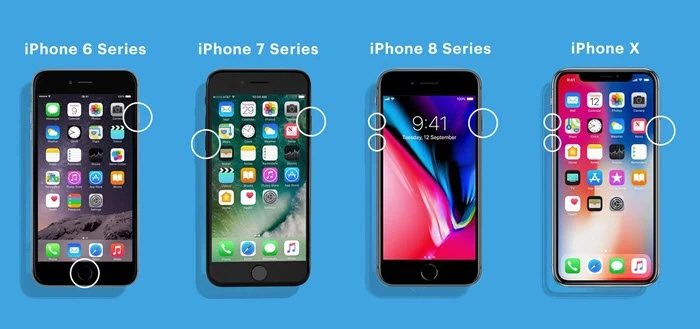
Als een normale herstart het probleem niet heeft opgelost, kunt u ervoor kiezen uw iOS-apparaat geforceerd opnieuw op te starten. De stappen hiervoor verschillen per apparaat:
- Voor iPhone 8 en later Druk kort op de knop Volume omhoog en laat deze weer los > Druk kort op de knop Volume omlaag en laat deze weer los > Houd de zijknop ingedrukt wanneer het Apple-logo verschijnt.
- Voor iPhone 7 of 7 Plus : Houd de aan/uit-knop en de knop voor volume omlaag tegelijk ingedrukt > Laat beide knoppen los totdat het Apple-logo verschijnt.
- Voor iPhone 6s en eerdere modellen. : Houd de thuisknop en de aan/uit-knop tegelijk ingedrukt > Laat beide knoppen los zodra het Apple-logo verschijnt.
Methode 3. iPhone herstellen met iTunes
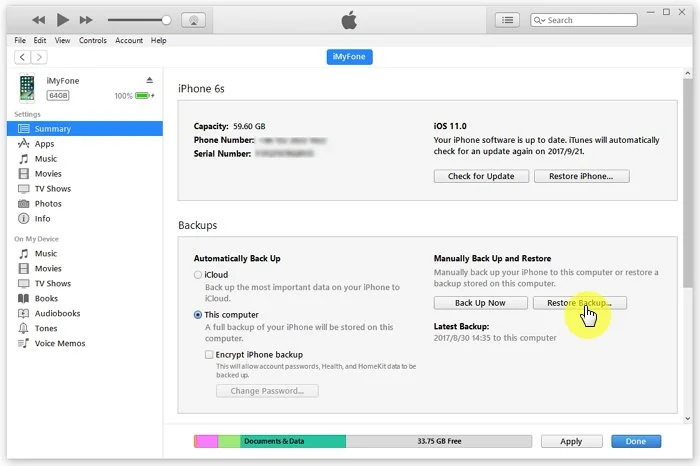
Als het na een geforceerde herstart nog steeds niet werkt, kunt u proberen uw iPhone of iPad te herstellen met iTunes om het probleem te omzeilen. Het is belangrijk om te weten dat na het herstellen van het systeem alle originele gegevens op de telefoon worden gewist, zoals contacten, sms-berichten, muziek, video's en andere inhoud. Als u na zorgvuldige overweging toch hebt besloten om het systeem te herstellen, volg dan de onderstaande stappen:
- Open iTunes en controleer of de nieuwste versie is geïnstalleerd. Zo niet, ga dan naar de website van Apple en download de nieuwste versie.
- Gebruik een USB-kabel om je iPhone met een computer te verbinden. Op dit moment herkent de computer het apparaat niet; je moet de stappen in Methode 2 volgen om het apparaat geforceerd opnieuw op te starten.
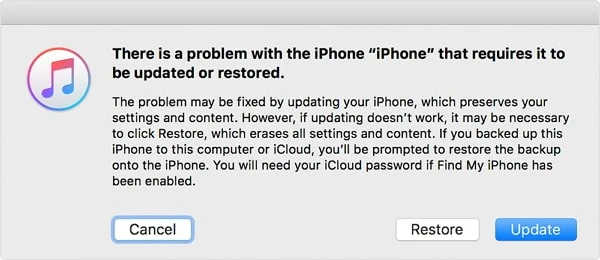
- Daarna verschijnt de optie 'Herstellen' of 'Bijwerken'. Tik op 'Herstellen' om verder te gaan.
Methode 4. iOS herstellen met Finder (iTunes) in de herstelmodus.
Als je je iPhone in de herstelmodus hebt gezet en hem via iTunes hebt bijgewerkt, kun je 'Zoek mijn iPhone' uitschakelen en iTunes gebruiken om iOS opnieuw te installeren zonder gegevensverlies.
- Update iTunes naar de nieuwste versie en sluit je iPhone aan.
- Start iTunes en zet de iPhone in de herstelmodus.
- Er verschijnt een bericht met de vraag of u het apparaat wilt herstellen. Klik op 'Update' en installeer iOS zonder gegevensverlies.
Methode 5. De beste manier om een iPhone te repareren die vastloopt op 'Druk op thuisknop om te upgraden' zonder gegevensverlies.
Sommige iOS-bugs kunnen ook problemen met updates veroorzaken; daarom is het verstandig om een betrouwbare en veilige iOS-reparatietool te gebruiken om dit soort systeemproblemen op iPhone, iPad en iPod touch op te lossen. iOS-systeemherstel Het wordt beschouwd als een van de meest gewaardeerde tools waarop je kunt vertrouwen. Het helpt je iPhone te herstellen naar de normale werking zonder gegevens te wissen. Of je apparaat nu vastloopt tijdens een update of niet meer reageert na het indrukken van de thuisknop, deze software kan de onderliggende systeemfouten veilig herstellen. Het ondersteunt alle iPhone-modellen, inclusief iPhone 17/17 Air/17 Pro/17 Pro Max, en is volledig compatibel met iOS 18 en iOS 26, waardoor het een ideale keuze is voor het efficiënt oplossen van iOS-update- en systeemgerelateerde problemen.
Hieronder staan de belangrijkste functies van iOS Systeemherstel:
- Deze tool is bedoeld voor het oplossen van diverse iOS-problemen op iPhone, iPad en iPod Touch, zoals een mislukte iPhone-upgrade, een iPhone die vastloopt op een zwart-wit scherm en problemen met de herstel-/DFU-modus.
- De bestaande gegevens op uw apparaat blijven na het reparatieproces onaangetast.
- Het is compatibel met de nieuwste iPhone 17 met iOS 18.
- Het biedt een intelligente interface die gemakkelijk te gebruiken is.
Gratis downloaden Gratis downloaden
Hoe los je een iPhone op die vastloopt op 'druk op de thuisknop om te upgraden' met iOS Systeemherstel?
Stap 1. Download, installeer en start deze iOS-reparatietool op uw computer en selecteer 'Standaardmodus' in het hoofdmenu.

Stap 2. Sluit je iPhone met een USB-kabel aan op de computer en klik op 'Volgende'. Het programma zal je vragen om de DFU-modus of herstelmodus te openen. Volg hiervoor de instructies op het scherm.

Stap 3. Zodra uw apparaat door het programma is herkend, klikt u op de knop 'Downloaden' om het bijbehorende firmwarepakket voor uw apparaatmodel te zoeken en te downloaden.

Stap 4. Zodra de firmware succesvol is gedownload, klikt u op 'Nu repareren' en het programma begint met het repareren van het apparaat. Daarna zal uw apparaat het scherm 'Druk op Home om te upgraden' verlaten.

Gratis downloaden Gratis downloaden
Veelgestelde vragen over iPhone die vastloopt op 'Druk op Home om te upgraden'
1. Waarom blijft mijn iPhone hangen op het updatescherm?
Elk software- of hardwareprobleem zal het updateproces onderbreken.
2. Wat gebeurt er als een iOS-update wordt onderbroken?
Als de update wordt onderbroken doordat u uw iPhone tijdens het updateproces loskoppelt, kan dit de gegevensstroom verstoren en ervoor zorgen dat het apparaat onbruikbaar wordt, ofwel "gebricked".
Conclusie
We hebben alle mogelijke handleidingen verzameld die je kunnen helpen bij het oplossen van het probleem dat je iPhone vastloopt wanneer je de thuisknop indrukt om te upgraden. Als geen van deze handleidingen werkt, kun je gebruikmaken van... iOS-systeemherstel Om dit probleem te omzeilen zonder gegevensverlies.
Hoe nuttig vond u dit bericht?
Klik op een ster om een beoordeling te geven!
Gemiddelde beoordeling / 5. Stemmentelling:



