Instagram, een van de meest gebruikte en populaire sociale mediaplatformen, kampt af en toe met bugs en problemen, zoals het niet ontvangen van Instagram-meldingen op zowel Android als iOS.
Instagram-notificaties zijn een van de redenen waarom gebruikers hun stories, nieuwe berichten, directe berichten, volgverzoeken, nieuwe volgers, enzovoort, controleren. Het niet ontvangen van Instagram-notificaties kan daarom van invloed zijn op de frequentie waarmee een gebruiker zijn of haar feed bekijkt. Sommige gebruikers kunnen zelfs het gevoel krijgen dat anderen niet meer om hen geven als ze geen directe berichten meer sturen!
Van alle problemen die gebruikers bij Instagram hebben gemeld, is "geen Instagram-meldingen ontvangen" momenteel het meest voorkomende probleem, zowel voor iOS- als Android-gebruikers.
Krijg je geen meldingen voor directe berichten op Instagram?
Stel je voor dat je geen meldingen krijgt van directe berichten op Instagram! Het zou vreselijk zijn om de Instagram-app meerdere keren per dag te moeten openen om te controleren of er nieuwe berichten zijn! Je zou er snel genoeg van krijgen en na een tijdje zou je het checken van directe berichten helemaal kunnen laten varen.
Het niet ontvangen van Instagram-notificaties betekent niet alleen dat je geen meldingen van directe berichten ontvangt; het gaat om veel meer dan dat, zoals het niet ontvangen van meldingen over volgen, stories, nieuwe berichten, volgverzoeken, enzovoort. Sommige gebruikers melden ook dat Instagram-notificaties niet werken op de iPhone, terwijl andere iPhone-gebruikers hetzelfde probleem ervaren en daarvoor oplossingen hebben gevonden.
Ervaart u iets soortgelijks? Ontvangt u momenteel geen meldingen van directe berichten, volgverzoeken, nieuwe berichten, enz. van Instagram? Maak u geen zorgen meer en probeer de genoemde oplossingen.
Het kan echter erger worden als de meldingen belangrijk zijn omdat je je account probeert te promoten. Gelukkig zijn er tools die je aan je account kunt toevoegen om meer volgers te krijgen en je account te promoten met behulp van Instagram-automatisering en Instagram-bots. Je kunt je Instagram-accounts beter controleren via het sociale dashboard of de app Social Bridge (voor Android-gebruikers).
Hoe los ik het probleem op dat Instagram-meldingen niet werken op Android en iPhone?
Controleer de verbinding
Voordat je actie onderneemt en je zorgen maakt over het niet ontvangen van Instagram-meldingen, controleer eerst of het apparaat een stabiele internetverbinding heeft; anders worden er geen Instagram-meldingen naar het apparaat verzonden.
Controleer de notificatie-instellingen van Instagram.
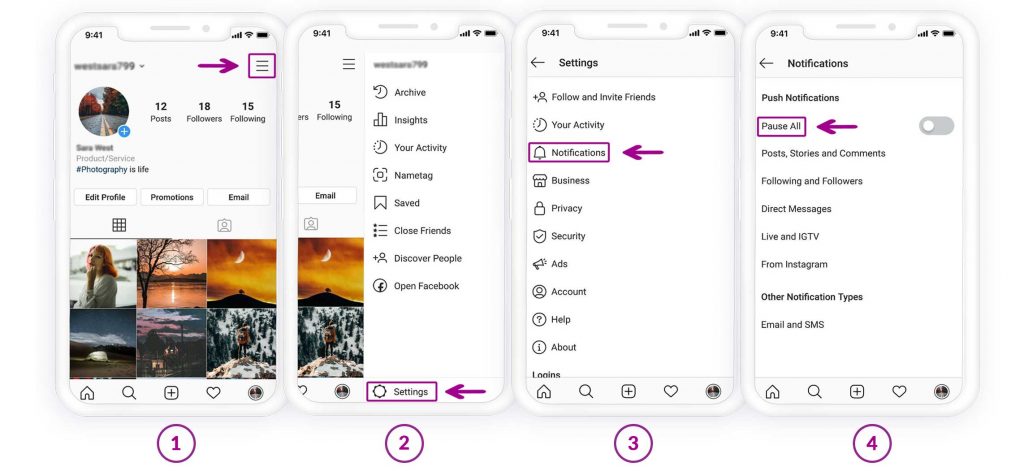
Er zijn aparte meldingsinstellingen voor Instagram-likes, reacties, livevideo's, IGTV, videochats en berichten. Mogelijk heb je de instelling onbedoeld gewijzigd, dus controleer de meldingsinstellingen voor berichten en zorg ervoor dat alle gewenste meldingen zijn ingeschakeld en dat de optie 'Alles pauzeren' is uitgeschakeld.
Lees meer: Hoe je Instagram-video's, -foto's, IGTV en Reels kunt downloaden
Start tot slot het apparaat opnieuw op om voortaan Instagram-meldingen te ontvangen.
Controleer de meldingen van de app.
Naast de notificatie-instellingen van Instagram, moet je ook de volgende instellingen controleren: apparaatmeldingen Vergeet ook niet om de meldingen van Instagram in te schakelen.
Zo doe je dat:
Voor iPhone
1. Ga naar de instellingen van je iPhone en tik op 'Meldingen'.
2. Kies “Instagram.”
3. Zorg ervoor dat meldingen zijn ingeschakeld.
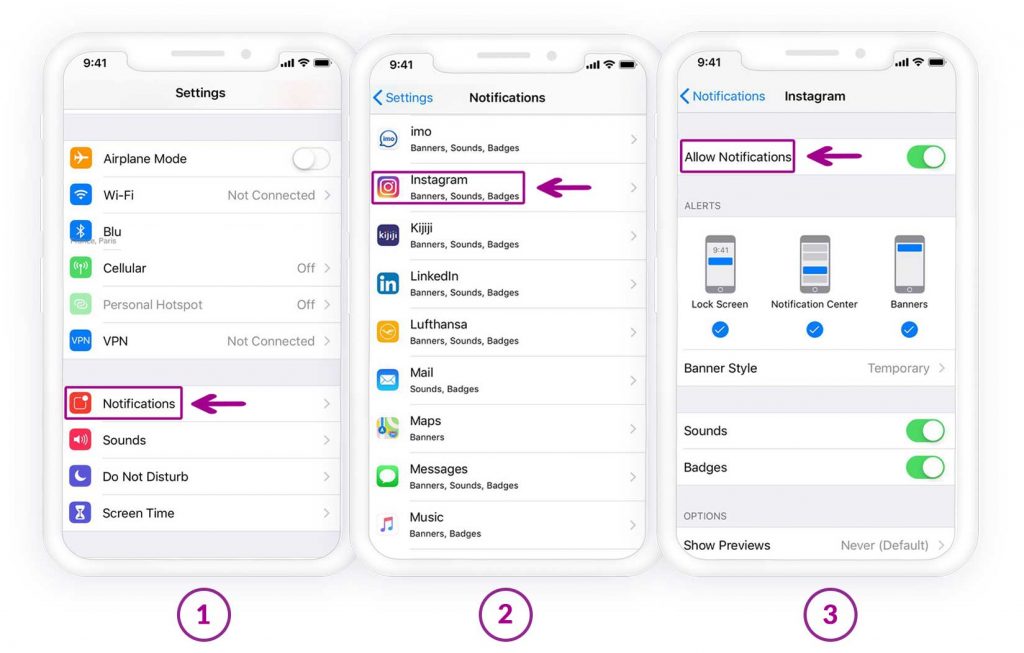
Voor Android
1. Ga naar Instellingen en tik op 'Geluid en meldingen'.
2. Tik onderaan het scherm op 'Meldingen'.
3. Selecteer 'Instagram' en zorg ervoor dat meldingen zijn ingeschakeld.
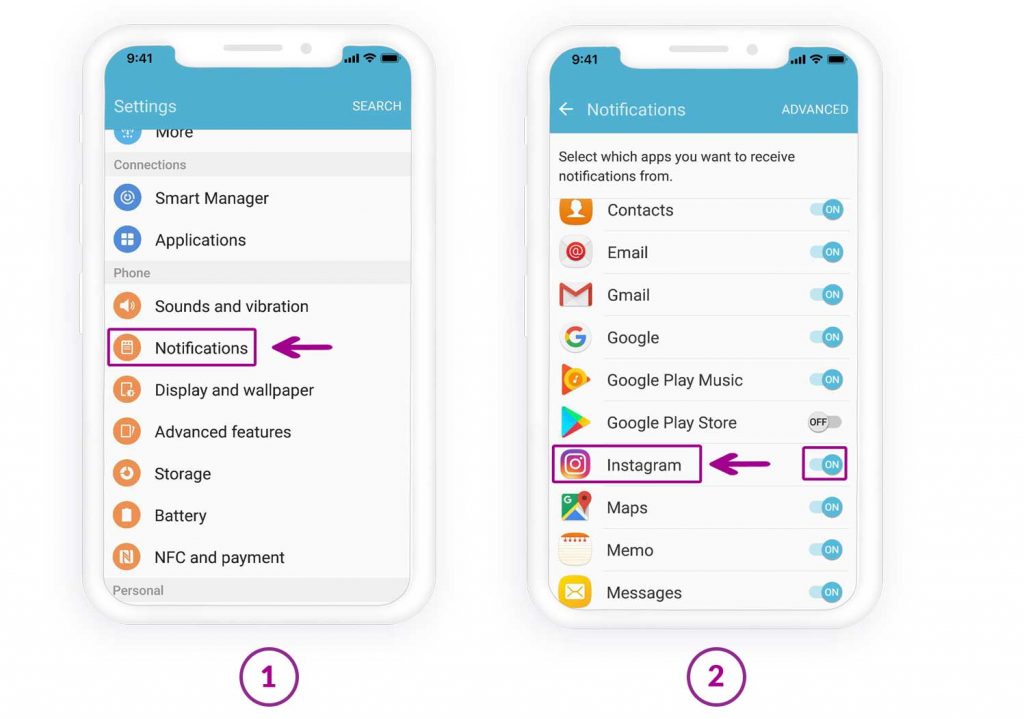

Beste app voor het traceren van telefoons
Bespioneer Facebook, WhatsApp, Instagram, Snapchat, LINE, Telegram, Tinder en andere sociale media-apps zonder dat je het weet; volg eenvoudig je GPS-locatie, sms-berichten, contacten, gespreksgeschiedenis en meer gegevens! 100% veilig!
Controleer gedempte chats
De meesten van ons hebben wel eens meegemaakt dat we te veel privéberichten van iemand kregen en het zat waren om al die meldingen te zien dat die persoon ons berichten stuurde!
In zo'n situatie is de eerste oplossing die bij me opkomt het dempen van het account om geen meldingen meer te zien!
Mist u na een tijdje de gedempte gebruiker en maakt u zich zorgen dat u geen meldingen meer ontvangt? Of hebt u sommige gebruikers permanent gedempt en anderen per ongeluk?
Hieronder volgen de stappen om gebruikers weer in te schakelen voor Instagram-meldingen:
1. Open de Instagram-app en volg de stappen:
2. Zoek nu de chat waar je geen meldingen van ontvangt. Als er een dempingsicoontje naast de naam van de gebruiker staat, betekent dit dat de gebruiker is gedempt.
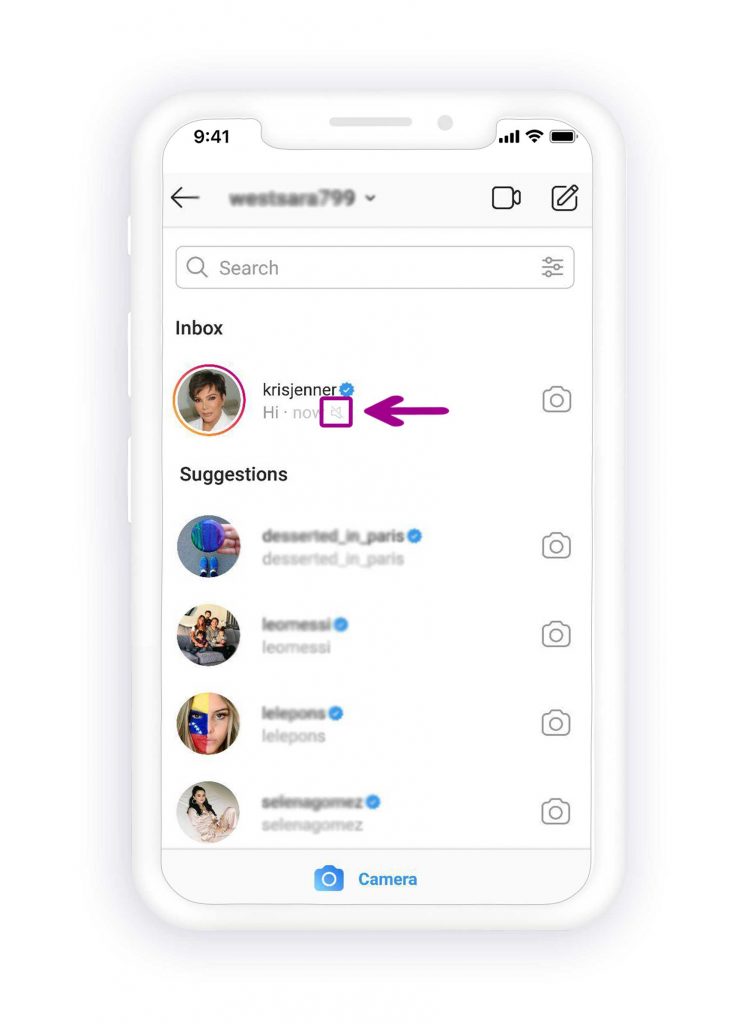
3. Om de gebruiker weer in te schakelen, tik en houd het bericht ingedrukt en tik vervolgens in het menu dat verschijnt op 'Berichten dempen opheffen'.
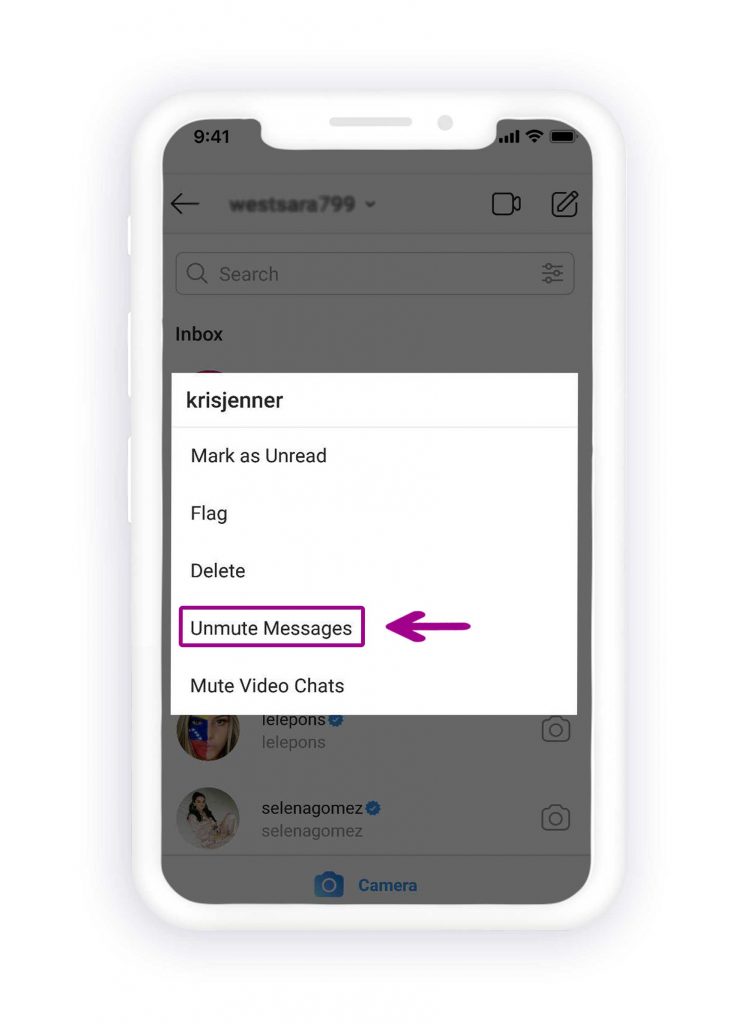
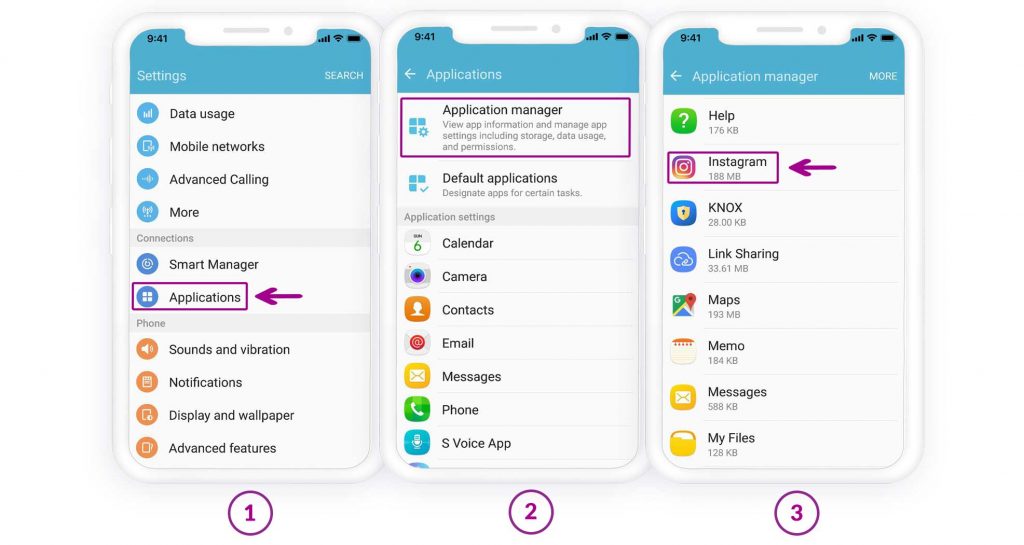
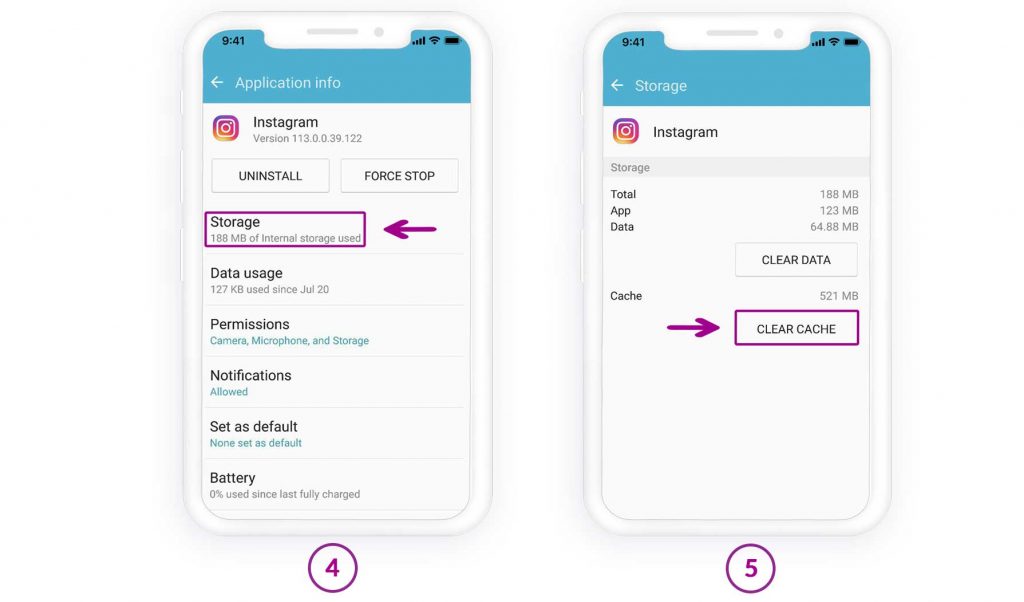
Cache wissen (voor Android-gebruikers)
Verwar het wissen van de cache van de Instagram-app niet met het verwijderen van gegevens; er zal niets ergs met je Instagram-account gebeuren. Het wissen van de cache van Instagram maakt simpelweg meer ruimte vrij voor de app, waardoor deze beter functioneert op Android-apparaten en je eindelijk Instagram-meldingen ontvangt.
Volg deze stappen om de cache van Instagram op een Android-apparaat te wissen:
- Open de 'Instellingen' en tik op 'Apps' (dit kan per telefoon verschillen, bijvoorbeeld 'Apps en meldingen', 'Applicatiebeheer' of 'Applicaties').
- Zoek 'Instagram' tussen alle andere apps en tik erop.
- Tik nu op 'Opslag' en vervolgens op de knop 'Cache wissen'.
Update de Instagram-app
Instagram is zich bewust van de bugs en problemen waar gebruikers tegenaan lopen en brengt daarom regelmatig updates uit voor de Instagram-app om de bugs te verhelpen. Controleer dus of er updates beschikbaar zijn wanneer je een bug tegenkomt. Open de "Play Store" voor Android en de "App Store" voor iOS en kijk of er een update is. Zo ja, update de app en herstart je apparaat.
Log uit bij de app
Dit is een van de eerste oplossingen waar de meeste Instagram-gebruikers aan denken wanneer ze een bug of iets vreemds tegenkomen tijdens het gebruik van Instagram. Verrassend genoeg werkt uitloggen van je Instagram-account soms. We raden je dus aan het eens te proberen en te kijken of het werkt.
Het enige wat je hoeft te doen, is uitloggen van je Instagram-account en na een paar uur weer inloggen om te controleren of het probleem met het niet ontvangen van Instagram-meldingen is opgelost. Zo log je uit van een Instagram-account:
- Open de Instagram-app en tik op het icoontje met de drie streepjes rechtsboven in het scherm.
- Tik op 'Instellingen' en scroll naar beneden tot het einde van de pagina. Tik vervolgens op 'Uitloggen'.

Start het apparaat opnieuw op.
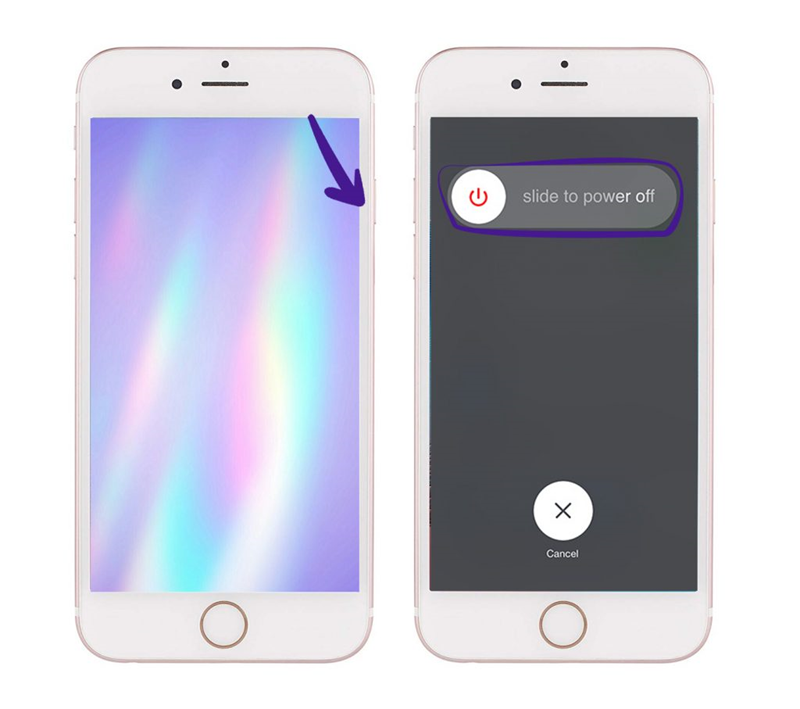
Het opnieuw opstarten van het apparaat werkt meestal goed voor iOS-gebruikers wanneer ze problemen ondervinden met hun telefoon. Probeer het dus ook eens als je geen Instagram-meldingen ontvangt. Door het iOS-apparaat uit te schakelen, stoppen alle processen die op de achtergrond draaien. Als er dus een softwarefout is, stopt die ook. Hierdoor kan het apparaat opnieuw opstarten, normaal functioneren en weer Instagram-meldingen ontvangen.
Het lijkt misschien simpel, maar de ervaring leert dat het werkt! Dus als je een iOS-gebruiker bent en geen Instagram-meldingen ontvangt, raad ik je ten zeerste aan het eens te proberen.
Je hoeft alleen maar de aan/uit-knop van je iPhone een paar seconden ingedrukt te houden totdat er een bericht op het scherm verschijnt met de tekst 'Schuif om uit te schakelen'.
Nadat het apparaat is uitgeschakeld, moet u een paar minuten wachten voordat u het weer inschakelt.
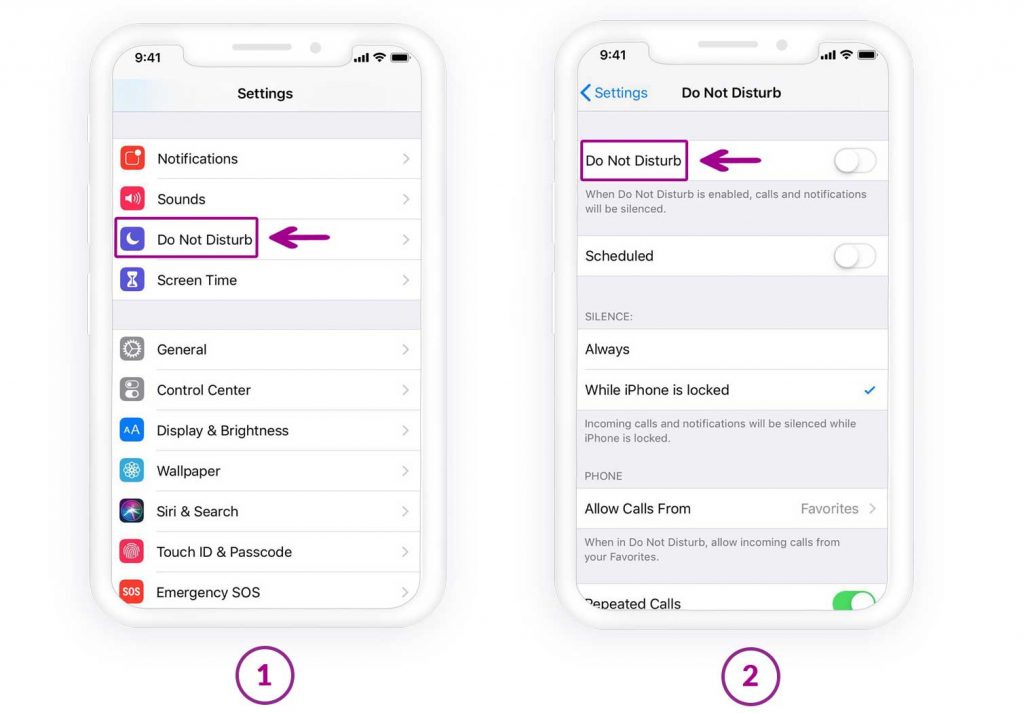
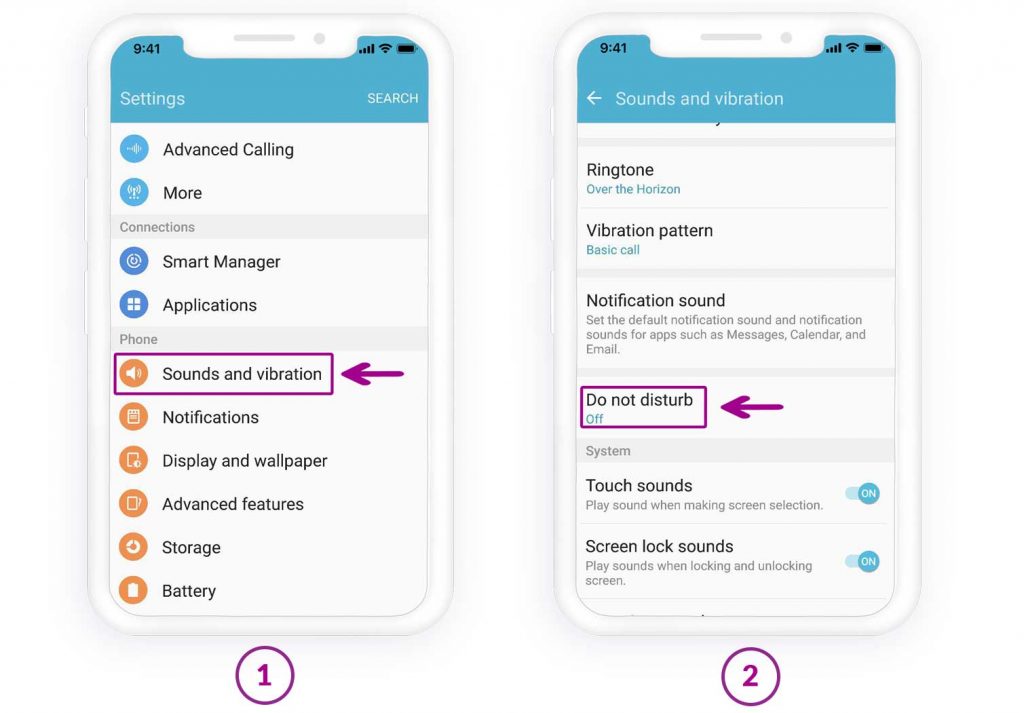
Controleer of de modus 'Niet storen' is ingeschakeld.
Het is handig als je geen meldingen of oproepen wilt ontvangen, maar het kan soms problemen veroorzaken doordat meldingen niet worden weergegeven, zoals bijvoorbeeld Instagram-meldingen.
Als er een maanicoontje boven op het scherm staat, is de functie ingeschakeld. Om Instagram-meldingen uit te schakelen, ga je naar 'Instellingen', tik je op 'Niet storen' en zet je deze optie uit.
Voor iOS:
Voor Android:
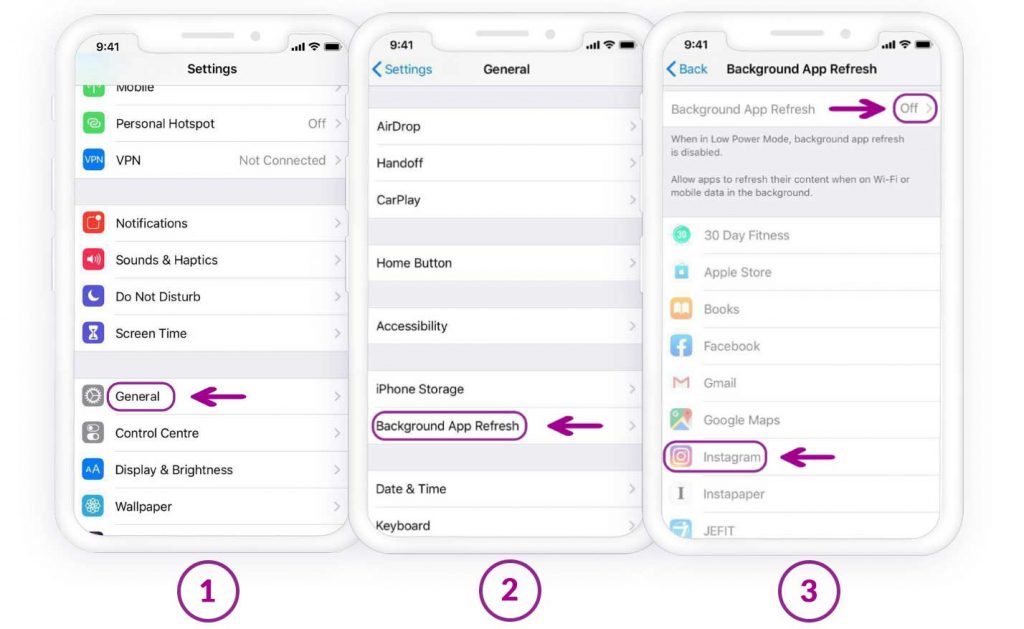
Achtergrondvernieuwing inschakelen
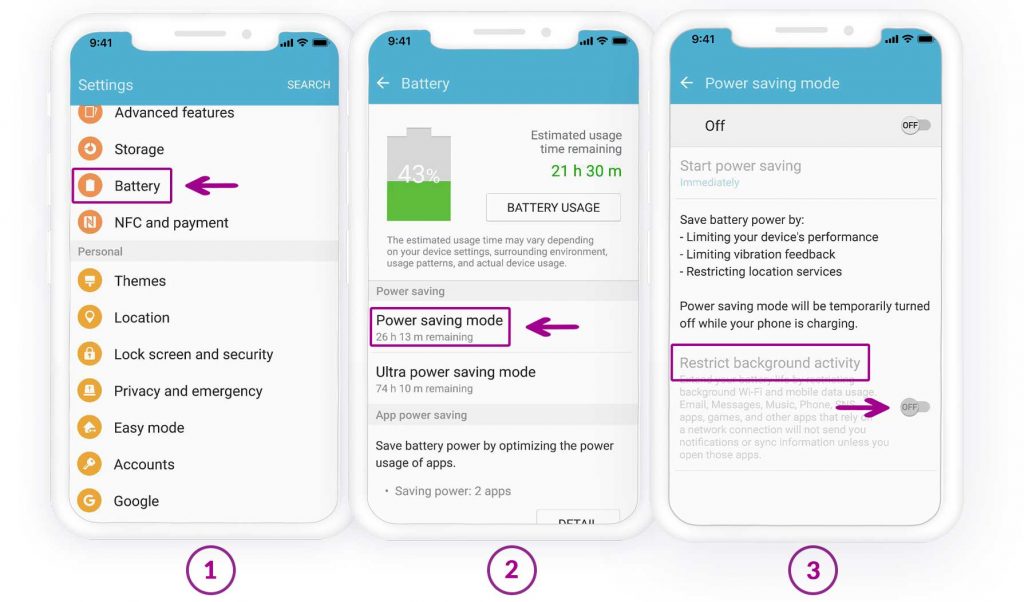
Het is ons vast wel eens overkomen dat de batterij van onze telefoon bijna leeg was en we er alles aan deden om de batterij langer mee te laten gaan, zoals de schermhelderheid verlagen, achtergrondverversing uitschakelen, internet afsluiten, enzovoort. Controleer dus of je achtergrondverversing hebt uitgeschakeld. Hier lees je hoe je achtergrondverversing op iOS en Android weer inschakelt om het probleem "geen Instagram-meldingen ontvangen" op te lossen.
Op iOS:
Op Android:
Bekijk Instagram-meldingen vanaf een ander apparaat.
Probeer in te loggen op je Instagram-account met een ander apparaat en kijk of je dan een melding krijgt. Vraag eventueel een vriend(in) om je een bericht te sturen nadat je bent ingelogd op Instagram met een ander apparaat. Als je de melding wel krijgt, ligt het probleem bij het apparaat en moeten de instellingen ervan gecontroleerd worden.
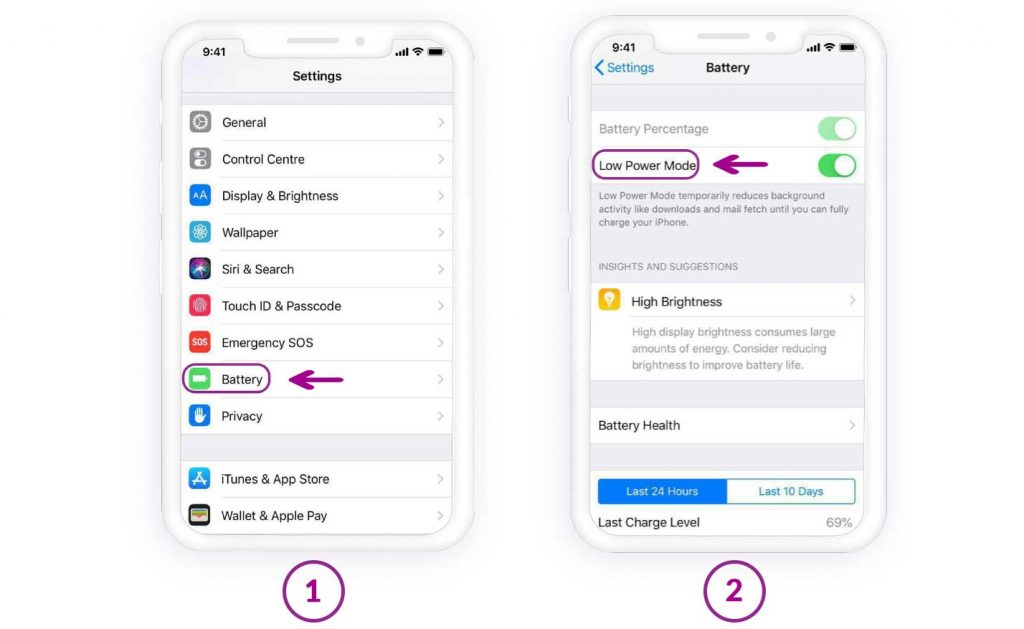
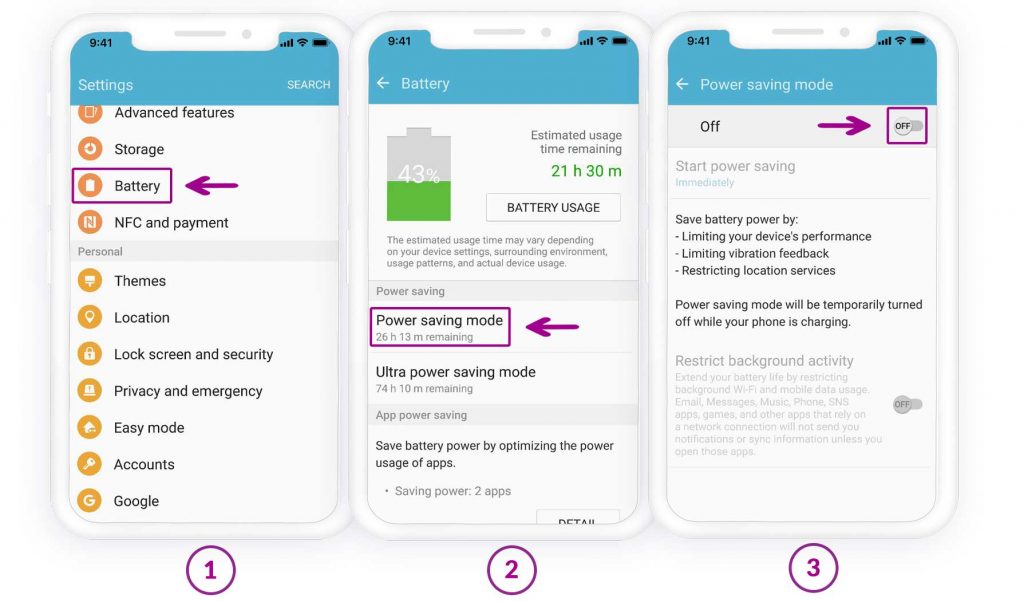
Schakel de energiebesparende modus uit
Op iOS is er de 'energiebesparende modus', vergelijkbaar met de 'batterijbesparing' op Android. Deze modus is handig wanneer de batterij van het apparaat bijna leeg is. Door deze optie te activeren, worden apps niet op de achtergrond vernieuwd en worden er geen meldingen meer verzonden. Schakel de modus uit om Instagram-meldingen te ontvangen.
Op iOS:
Op Android:
Installeer Instagram opnieuw als je een iOS-gebruiker bent.
iOS-gebruikers van Instagram worden gevraagd om toestemming te geven voor meldingen wanneer ze Instagram installeren en voor het eerst inloggen. Er wordt gevraagd of je Instagram-meldingen wilt ontvangen, en mogelijk heb je deze vraag genegeerd. Verwijder daarom de Instagram-app, herstart je apparaat, download de app opnieuw vanuit de App Store en installeer hem nogmaals. Geef nu toestemming voor beide apps.
Conclusie
Als Instagram-meldingen op Android of iOS niet werken, mis je mogelijk belangrijke berichten, reacties en realtime updates. Dit probleem wordt meestal veroorzaakt door uitgeschakelde app-machtigingen, onjuiste meldingsinstellingen, beperkingen voor batterijoptimalisatie of tijdelijke storingen in de app. Inzicht in de oorzaak van het probleem is de eerste stap naar een effectieve oplossing.
Door de systeeminstellingen voor meldingen te controleren, meldingen in Instagram in te schakelen, de app bij te werken en de batterij- of achtergronddata-instellingen aan te passen, kunnen de meeste problemen met meldingen snel worden opgelost. Het opnieuw opstarten van je apparaat of het opnieuw installeren van de app kan ook helpen bij het oplossen van dieperliggende systeemconflicten. Zodra meldingen weer naar behoren werken, blijf je verbonden zonder de app constant te hoeven openen, wat zorgt voor een soepelere en betrouwbaardere Instagram-ervaring op zowel Android- als iOS-apparaten.
Hoe nuttig vond u dit bericht?
Klik op een ster om een beoordeling te geven!
Gemiddelde beoordeling / 5. Stemmentelling: