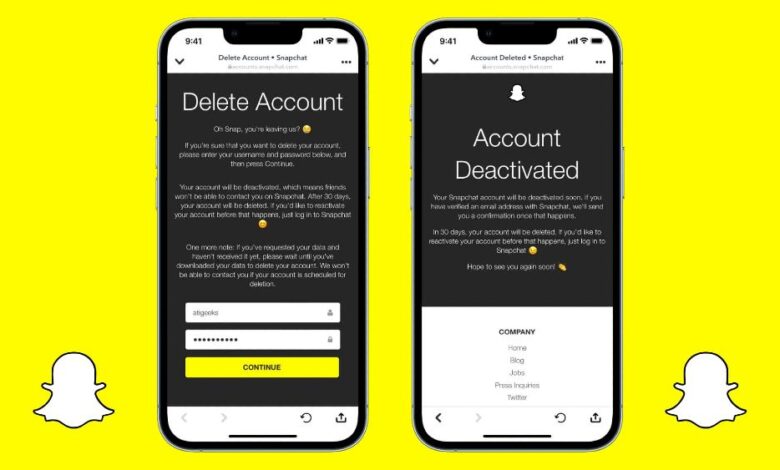
Hé, wil je je Snapchat-account deactiveren om even een pauze te nemen van sociale media, of wil je je Snapchat-account permanent verwijderen?
Zo ja, dan leggen we uit hoe je je Snapchat-account kunt deactiveren en permanent kunt verwijderen. Je moet eerst je Snap-account deactiveren en 30 dagen wachten voordat je het permanent kunt verwijderen.
Overigens hoef je je account niet te verwijderen als je alleen je Snapchat-gebruikersnaam wilt wijzigen. In deze handleiding hebben we besproken hoe je dat doet. Je gebruikersnaam op Snapchat wijzigen zonder het te verwijderen.
Als je echter zeker weet dat je je Snapchat-account wilt deactiveren of verwijderen, dan vind je in dit artikel alle informatie die je nodig hebt.
Verschil tussen het deactiveren en verwijderen van een Snap-account
Het belangrijkste verschil tussen het deactiveren en verwijderen van een Snapchat-account is dat je het account niet meer kunt herstellen nadat je het hebt verwijderd.
Je kunt na de deactivering nog steeds toegang krijgen tot je Snapchat-account als je binnen 30 dagen inlogt. Om je Snap permanent te verwijderen, moet je je account dus eerst deactiveren en 30 dagen wachten.
Nadat je je account hebt gedeactiveerd, zien je vrienden en familie je account alsof je het hebt verwijderd. Ze kunnen dan niet meer met je contact opnemen of communiceren totdat je je account weer activeert.
Vergeet dus niet in te loggen op je account om het te reactiveren als je het tijdelijk wilt deactiveren.
Hoe deactiveer/verwijder je je Snapchat-account?
Nu je weet wat de gevolgen zijn van het deactiveren en verwijderen van je Snap-account, gaan we bespreken hoe je dat doet.
Hoewel je op iOS en pc je Snapchat-account gemakkelijk kunt deactiveren/verwijderen, is dit op Android niet mogelijk via de app.
Maar maak je geen zorgen, we leggen uit hoe je dat doet voor Android-, iOS- of pc-apparaten. Je kunt dus de methode kiezen die het beste bij jouw apparaat past (smartphone of pc).
Snapchat-account deactiveren/verwijderen via iOS (iPhone of iPad)
Als je een iOS-apparaat gebruikt, kun je je Snap-account eenvoudig rechtstreeks vanuit de app deactiveren.
Volg daarom de onderstaande stappen zorgvuldig om deze taak vanaf uw iPhone of iPad uit te voeren.
- Open de Snapchat-app en log in op je account met je gebruikersnaam en wachtwoord op je iOS-apparaat.
- Tik vervolgens op uw Avatar/Profiel Afbeelding Klik linksboven op je accountprofiel en open het daar.
- Open daarna je accountinstellingen door op de te tikken. tandwielpictogram in de rechterbovenhoek.
- Scroll nu naar beneden tot je de onderkant van de pagina bereikt en selecteer “ Account verwijderen ” onder de kop “ Accountacties "
- Vervolgens wordt u doorgestuurd naar de pagina 'Account verwijderen'.
Hier moet u uw gebruikersnaam en wachtwoord opnieuw invoeren ter verificatie. U kunt tikken op “ Doorgaan Nadat je je account wilt deactiveren, klik je op 'Deactiveren'. Je wordt dan automatisch uitgelogd uit de app. Snapchat stuurt je bovendien een bevestigingsbericht.
Als je je account permanent wilt verwijderen, log dan minimaal 30 dagen niet in. Je account wordt dan automatisch door Snapchat verwijderd.
Je Snapchat-account deactiveren/verwijderen via de Android-app.
Het deactiveren van je account via Android kan lastig zijn, omdat er geen optie is om dit te doen in de Snapchat-app.
Je moet hiervoor dus je webbrowser gebruiken. Volg de onderstaande instructies om je Snap-account te deactiveren via Android.
1. Open eerst een webbrowser op je Android-apparaat en ga naar de accounts.snapchat.com site.
Opmerking: Je kunt hiervoor elke webbrowser gebruiken, maar we raden Chrome aan.
2. Log daarna in op je Snapchat-account met je inloggegevens.
U heeft mogelijk behoefte aan typ de code verzonden naar uw mobiele telefoon als inlogverificatie is ingeschakeld.
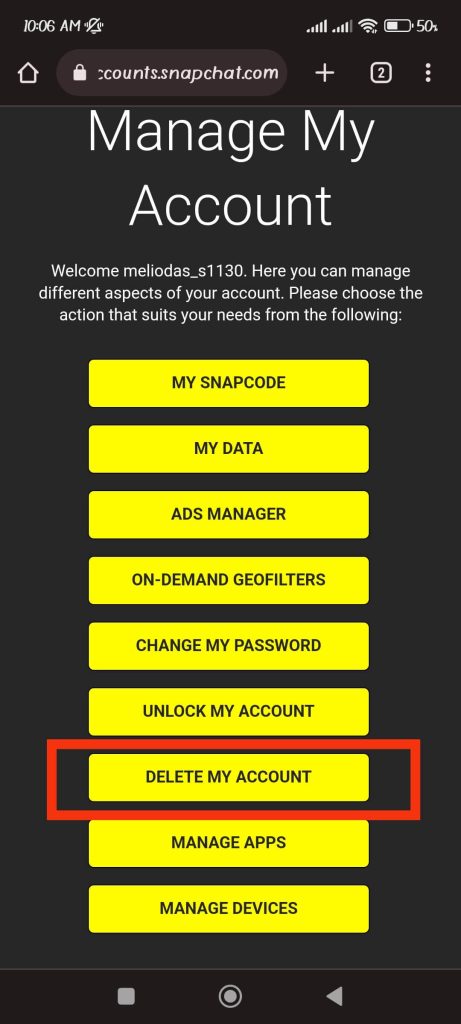
3. Vervolgens komt u op de pagina 'Mijn account beheren'. Selecteer ' Mijn account verwijderen "van het menu.

Beste app voor het traceren van telefoons
Bespioneer Facebook, WhatsApp, Instagram, Snapchat, LINE, Telegram, Tinder en andere sociale media-apps zonder dat je het weet; volg eenvoudig je GPS-locatie, sms-berichten, contacten, gespreksgeschiedenis en meer gegevens! 100% veilig!
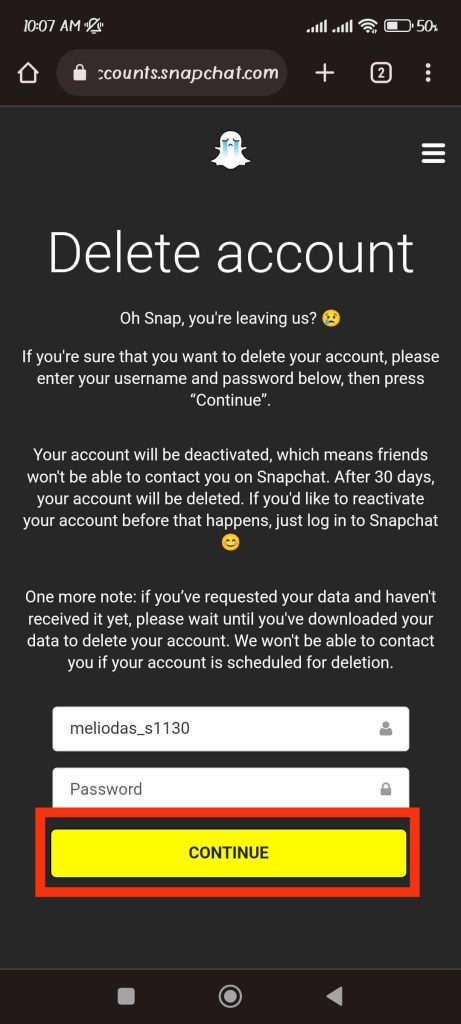
4. U moet uw gebruikersnaam en wachtwoord opnieuw invoeren ter verificatie.
Hit " Doorgaan "Klik direct onder het invoerveld als je zeker weet dat je je Snap-account wilt deactiveren."
5. Op de volgende pagina ziet u een bericht dat uw Snap-account wordt gedeactiveerd.
Je wordt ook automatisch uitgelogd in de Snapchat-app.
Net als voorheen kunt u uw account herstellen als u binnen 30 dagen inlogt.
En om het permanent te verwijderen, moet u na de deactivering minimaal 30 dagen niet inloggen.
Je Snapchat-account deactiveren/verwijderen via een pc (Windows of Mac)
Je kunt je Snapchat-account ook uitschakelen via een computer of laptop.
Volg hiervoor een van de onderstaande methoden.
Methode 1: Via de Snapchat-accountbeheersite
1. Open eerst een webbrowser op uw computer en ga naar accounts.snapchat.com .
2. Log vervolgens in op uw Snap-account met uw inloggegevens.
Daarna wordt u automatisch doorgestuurd naar de pagina Accountbeheer.
3. Kies de “ Mijn account verwijderen ” optie uit de beschikbare keuzes.
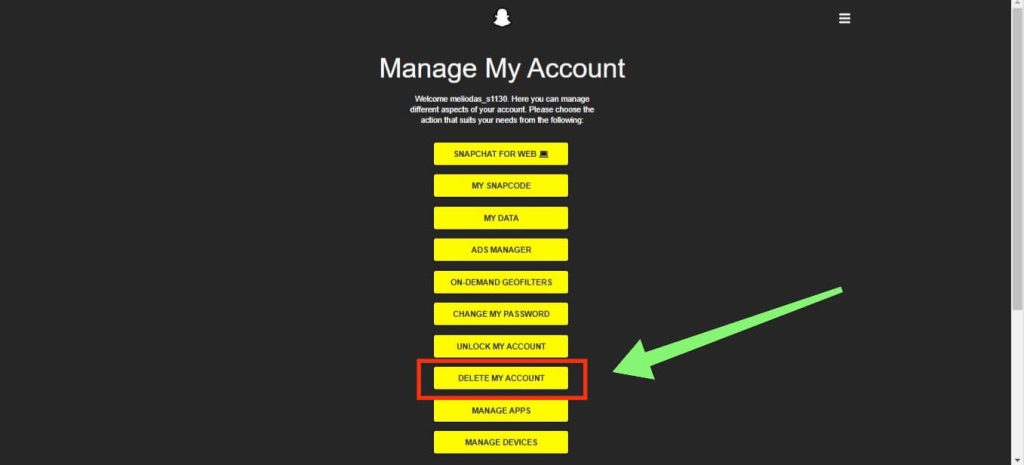
U moet uw gebruikersnaam en wachtwoord opnieuw opschrijven ter verificatie.
Je kunt klikken op de “ Doorgaan Klik op de knop "" direct onder het invoerveld om uw deactivering te bevestigen.
Methode 2: Via de Snapchat-website
Je kunt je account ook deactiveren zonder direct naar de Snapchat-accountbeheerpagina te gaan.
1. Open uw webbrowser en ga naar de Snapchat-website op je desktop. Log nu hier in op je Snapchat-account.
2. Je ziet dan je gebruikelijke startscherm op Snapchat.
Klik vervolgens op de Avatar-icoon vanuit de linkerbovenhoek van uw scherm en selecteer “ Accountinstellingen "van het menu.
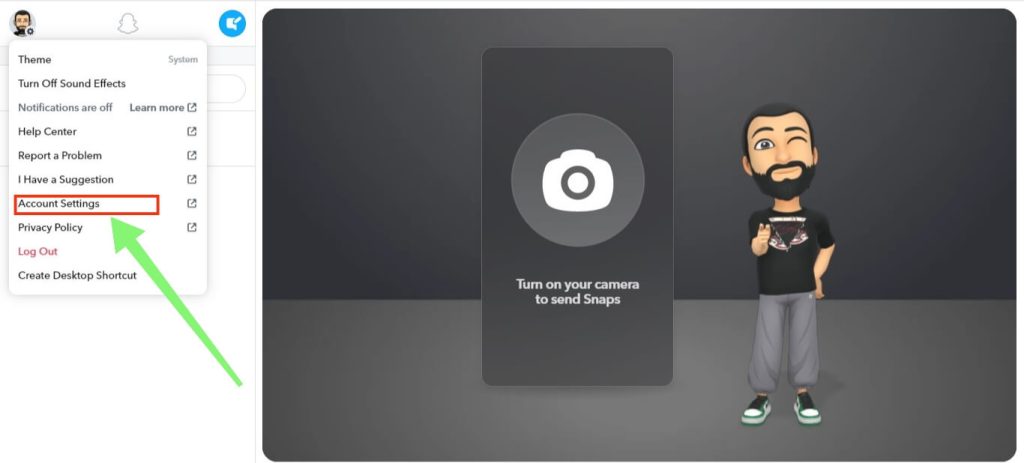
3. Je kunt nu tikken op “ Mijn account verwijderen ” uit de beschikbare opties.
Vul net als eerder je gebruikersnaam en wachtwoord in ter verificatie en selecteer “ Doorgaan "daarna."
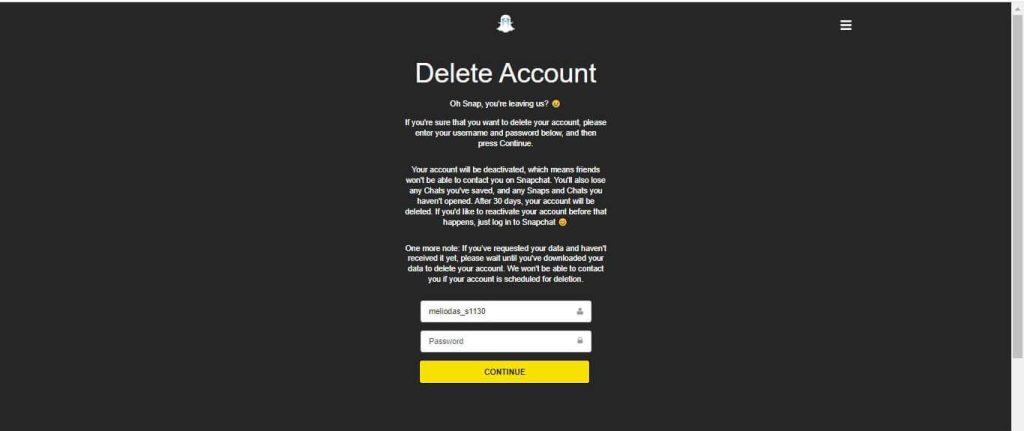
Je Snap-account wordt binnenkort gedeactiveerd. Je kunt je account binnen 30 dagen opnieuw activeren door in te loggen. Na 30 dagen na de deactivering wordt je account echter definitief verwijderd.
Hoe je je Snapchat-account opnieuw kunt activeren
Je kunt je gedeactiveerde account opnieuw activeren, zolang er sindsdien nog geen 30 dagen zijn verstreken.
1. Open Snapchat en log in met je oude gebruikersnaam en wachtwoord op een willekeurig apparaat.
2. Snapchat zal automatisch je gedeactiveerde account lokaliseren en je vragen of je je account wilt activeren.
3. Druk op de “ Ja Druk op de knop "" en wacht tot het proces is voltooid.
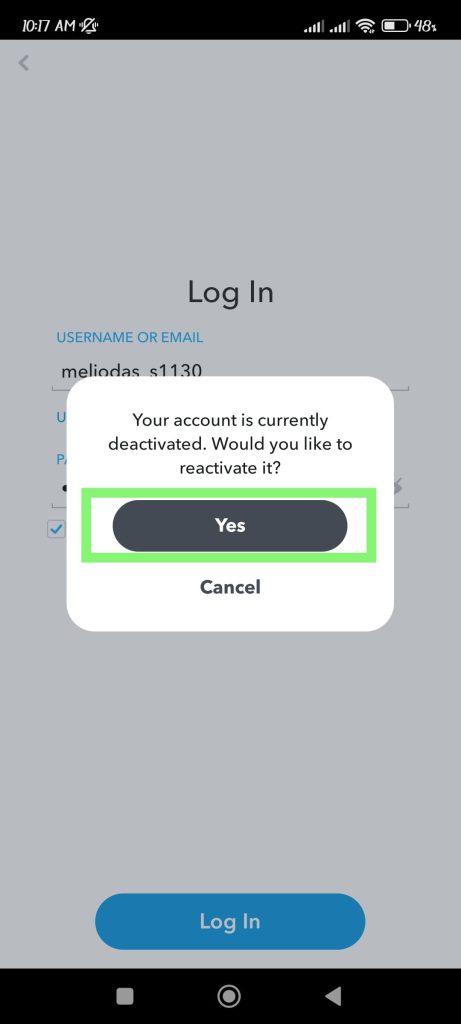
Na enige tijd wordt uw account opnieuw geactiveerd en ontvangt u hierover een e-mail.
Opmerking: Voordat je je Snapchat-account deactiveert, noteer dan je gebruikersnaam en wachtwoord. Je hebt deze gegevens nodig om weer toegang tot je account te krijgen.
Snapchat staat je niet toe je wachtwoord te wijzigen nadat je je account hebt gedeactiveerd. We willen niet dat je je account kwijtraakt door een kleine fout.
Veelgestelde vragen
1. Wat gebeurt er met een gedeactiveerd Snapchat-account?
Snapchat bewaart al je accountgegevens 30 dagen na de deactivering. Je account wordt definitief beëindigd als je het 30 dagen niet gebruikt.
Snapchat verwijdert samen met je account alle gebruikersgegevens van dat account uit de database. Dit omvat je Snaps, chats, locatiegeschiedenis, vrienden, enzovoort.
Snapchat kan, volgens het privacybeleid, bepaalde gegevens opslaan voor wettelijke en zakelijke doeleinden. Momenteel is er geen optie om het Snapchat-account tijdelijk uit te schakelen.
2. Kan ik mijn Snapchat-account meerdere keren deactiveren?
Ja, dat kan. Nadat je je Snap-account hebt gedeactiveerd, kun je het binnen 30 dagen opnieuw activeren en vervolgens direct verwijderen om het nog eens 30 dagen inactief te maken. Herhaal dit proces om je account permanent gedeactiveerd te houden. Vergeet alleen niet je account te activeren, anders wordt het mogelijk verwijderd.
3. Kan een verwijderd Snap-account na 30 dagen worden hersteld?
Nee, na 30 dagen deactivering kun je je Snapchat-account niet meer herstellen, wat er ook gebeurt, omdat je gebruikersgegevens bij Snapchat samen met je account worden verwijderd. Je enige andere optie is dus om een nieuw account aan te maken.
Conclusie
Als je een pauze wilt nemen van Snapchat, kan dit proces omslachtig zijn. Maar als je de stappen correct volgt en je account vóór de 30 dagen weer activeert, kun je je doel bereiken.
Laten we hopen dat Snapchat de functie aanpast zodat gebruikers hun Snapchat-account tijdelijk kunnen deactiveren.
We zullen je binnenkort zeker op de hoogte houden van alle nieuwe functies van Snapchat. Bekijk in de tussentijd ons artikel over hoe je... deactiveer je Facebook Messenger-account ?
Hoe nuttig vond u dit bericht?
Klik op een ster om een beoordeling te geven!
Gemiddelde beoordeling / 5. Stemmentelling: